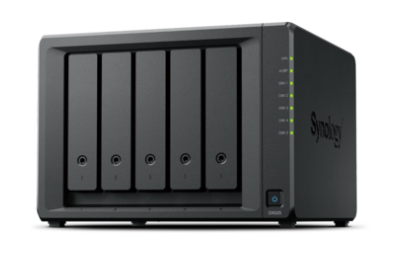
구글 드라이브 용량이 부족해서 고민이신가요? 가족 사진과 영상을 안전하게 보관하고 싶으신가요? 회사 데이터를 더 효율적으로 관리하고 싶으신가요? 그렇다면 시놀로지 NAS가 답입니다. 2025년 현재, 시놀로지는 NAS 시장에서 압도적인 점유율을 차지하고 있죠. 오늘은 처음 NAS를 구매하시는 분들을 위해 시놀로지 추천 모델을 용도별로 쉽게 정리해드리겠습니다.
Table of Contents
시놀로지 NAS, 왜 이렇게 인기일까요?
NAS(Network Attached Storage)는 네트워크로 연결된 저장 장치입니다. 쉽게 말해, 여러분만의 프라이빗 클라우드를 집이나 사무실에 직접 구축하는 거예요.
월 1만원씩 내는 구글 드라이브 vs 시놀로지 NAS
구글 드라이브 2TB 요금제:
- 월 10,900원
- 1년: 130,800원
- 3년: 392,400원
- 5년: 654,000원
시놀로지 DS224+ + 6TB 하드 2개:
- 초기 비용: 약 100만원
- 월 유지비: 전기세 약 3,000원
- 3년 총 비용: 약 110만원
- 5년 총 비용: 약 118만원
- 실제 용량: 6TB (구글 드라이브의 3배)
3년만 사용해도 본전이고, 용량은 3배, 속도는 더 빠르고, 데이터는 내 손안에 있습니다!
시놀로지를 선택해야 하는 이유
1. 직관적인 운영체제 DSM
마이크로소프트 출신 개발자들이 만든 DiskStation Manager(DSM)는 Windows처럼 직관적입니다. 컴퓨터를 잘 못 다루는 40대 이상 분들도 쉽게 사용할 수 있어요.
실제 후기 (박OO씨, 48세): “처음엔 어려울까봐 걱정했는데, 스마트폰 앱처럼 쉽더라고요. 아이콘 클릭하고 설정 따라하면 끝이에요. 요즘은 손자 사진을 NAS에 저장해서 TV로 보고 있습니다.”
2. 뛰어난 안정성
24시간 내내 켜두고 사용하는 장치이기 때문에 안정성이 생명입니다. 시놀로지는 발열 관리와 내구성에서 타사 대비 월등합니다.
실제 사례 (김OO씨, 5년 사용 중): “DS920+를 2020년부터 5년째 24시간 켜두고 쓰는데 한 번도 고장 없어요. 하드 1개가 고장났을 때도 NAS가 알람으로 알려줘서 바로 교체했습니다. 데이터는 하나도 안 날아갔고요.”
3. 풍부한 패키지 생태계
앱스토어처럼 필요한 기능을 패키지로 설치할 수 있습니다.
- Synology Photos: 구글 포토처럼 사진 자동 백업 및 얼굴 인식
- Synology Drive: 드롭박스처럼 파일 동기화
- Video Station: 넷플릭스처럼 영화 스트리밍
- Surveillance Station: CCTV 녹화 시스템
4. 강력한 커뮤니티와 지원
국내외 사용자가 많아서 문제가 생겨도 검색하면 해결 방법을 쉽게 찾을 수 있어요. 클리앙, 서버포럼 등 커뮤니티에 시놀로지 전문가들이 많습니다.
2025년 시놀로지 하드디스크 정책 (꼭 알아두세요!)
2025년 4월, 시놀로지는 DS925+ 등 신모델에서 자사 하드디스크만 인식하도록 제한했습니다. 사용자들의 거센 반발이 있었죠.
좋은 소식!
2025년 10월 8일, DSM 7.3 출시와 함께 이 정책이 철회되었습니다. 다시 타사 하드디스크(씨게이트, WD 등)를 사용할 수 있게 되었어요!
단, NVMe SSD만 예외:
- NVMe SSD는 여전히 시놀로지 호환 모델만 인식
- SATA HDD는 모든 브랜드 사용 가능
추천 하드디스크:
- 씨게이트 아이언울프 (IronWolf): 가정용/소호용, 3년 보증
- WD Red Plus: 가정용, 3년 보증
- 씨게이트 아이언울프 Pro: 전문가용, 5년 보증
- 시놀로지 HAT 시리즈: DSM에서 펌웨어 자동 업데이트
용도별 시놀로지 NAS 추천 모델 (2025년)
입문용: DS124 – 혼자 쓰기 딱 좋은 1베이
가격: 약 30만원대
하드 베이: 1개
추천 대상: NAS 입문자, 간단한 백업용
장점:
- 가장 저렴한 가격으로 시놀로지 경험 가능
- 작고 조용함 (거실에 두어도 무방)
- 전력 소모 적음 (월 전기세 약 2,000원)
단점:
- 하드 1개만 장착 가능 (RAID 구성 불가)
- 하드 고장 시 데이터 손실 위험
실제 사용 후기 (최OO씨, 30대 직장인): “스마트폰 사진이 128GB를 꽉 채워서 DS124에 4TB 하드를 넣어 사용 중입니다. Synology Photos 앱으로 자동 백업 설정했더니 집에 들어오기만 하면 와이파이로 자동 업로드되요. 정말 편해요! RAID는 안 되지만 중요한 파일은 외장하드에 한 번 더 백업하니 문제없습니다.”
이런 분께 추천:
- 혼자 사용
- 사진/영상 백업 위주
- 예산 40만원 이하
추천 구성:
- DS124 본체: 약 30만원
- 씨게이트 아이언울프 4TB: 약 12만원
- 총 예산: 약 42만원
가정용 베스트: DS223j – 가성비 끝판왕
가격: 약 31만원대
하드 베이: 2개
추천 대상: 가족이 함께 사용, RAID 백업 필요
장점:
- 저렴한 가격에 2베이 RAID 구성
- SHR(자동 RAID)로 하드 1개 고장 시에도 데이터 안전
- DSM 거의 모든 기능 사용 가능
단점:
- CPU 성능이 낮음 (ARM 프로세서)
- RAM 2GB 고정 (확장 불가)
- 사진 많으면 인덱싱이 느림
실제 사용 후기 (이OO씨, 40대 주부): “가족 4명이 사용하는데 딱입니다! 남편, 나, 큰아이, 작은아이 각자 계정 만들어서 휴대폰 자동 백업해요. 4TB 하드 2개를 넣었더니 실제 4TB 용량이고, 하드 1개가 고장나도 데이터는 안전하다니 마음이 편합니다. 이전엔 구글 드라이브 2TB를 월 1만원 넘게 내고 썼는데, 이제 안 내도 되니 1년이면 본전이네요.”
이런 분께 추천:
- 가족 3~4명이 사용
- 사진/영상 백업 + 간단한 파일 공유
- 예산 60만원 내외
추천 구성:
- DS223j 본체: 약 31만원
- WD Red 4TB × 2개: 약 30만원
- 총 예산: 약 61만원
- 실제 사용 용량: 4TB (RAID 1 구성 시)
가정용 프리미엄: DS224+ – 성능까지 챙긴 실속형
가격: 약 50만원대
하드 베이: 2개
추천 대상: 멀티미디어 활용 많은 가정
장점:
- 인텔 CPU로 빠른 성능 (J 시리즈 대비 체감 차이 큼)
- RAM 6GB까지 확장 가능
- 4K 영상 스트리밍 가능
- 사진 인덱싱이 빠름 (얼굴 인식, 자동 분류)
단점:
- J 시리즈보다 가격이 2배
실제 사용 후기 (정OO씨, 30대 부부): “아이 사진이 엄청 많은데 DS224+의 얼굴 인식 기능이 정말 편해요. ‘아들 이름’만 검색하면 자동으로 아이 얼굴이 들어간 사진을 다 모아줍니다. 거실 TV에서 Plex로 영화도 보고, 남편은 집에서 사진 편집한 걸 회사에서도 바로 접근해서 씁니다. RAM을 6GB로 늘렸더니 더 쾌적하고요.”
이런 분께 추천:
- 사진/영상이 매우 많음 (수만 장)
- 가족이 동시에 여러 기능 사용
- TV로 영화 스트리밍
- 예산 100만원 내외
추천 구성:
- DS224+ 본체: 약 50만원
- 씨게이트 아이언울프 6TB × 2개: 약 40만원
- 삼성 8GB RAM (4GB 추가): 약 3만원
- 총 예산: 약 93만원
- 실제 사용 용량: 6TB
파워유저: DS723+ – 확장 가능한 고성능
가격: 약 70만원대
하드 베이: 2개 (확장 유닛으로 최대 7개)
추천 대상: 소호 사무실, 크리에이터
장점:
- AMD Ryzen 프로세서 (고성능)
- RAM 32GB까지 확장
- 10GbE 네트워크 카드 장착 가능
- DX517 확장 유닛 연결 시 7베이로 확장
단점:
- 가격 부담
- 일반 가정용으로는 오버스펙
실제 사용 후기 (송OO씨, 디자인 스튜디오 대표): “직원 5명이 동시에 대용량 디자인 파일을 작업합니다. 12TB 하드 2개로 시작했다가 6개월 후 DX517 확장 유닛 추가해서 지금은 총 50TB 쓰고 있어요. 10GbE 카드 달았더니 1GB 파일이 1초 만에 전송됩니다. 이전에 쓰던 큐냅보다 안정적이고 빠릅니다.”
이런 분께 추천:
- 소규모 사무실 (5~10명)
- 대용량 파일 다루는 크리에이터
- 향후 용량 확장 예정
- 예산 150만원 이상
추천 구성:
- DS723+ 본체: 약 70만원
- 씨게이트 아이언울프 Pro 12TB × 2개: 약 80만원
- 총 예산: 약 150만원
- 실제 사용 용량: 12TB
중급자: DS925+ – 4베이의 여유로움
가격: 약 90만원대
하드 베이: 4개
추천 대상: 영상 편집자, 사진작가, 중소기업
장점:
- AMD Ryzen R1600 (멀티코어 고성능)
- 4베이로 RAID 5/6 구성 가능
- ECC 메모리 지원 (데이터 오류 자동 교정)
- M.2 NVMe 캐시 슬롯 2개
단점:
- 고가
- 크기가 큼
실제 사용 후기 (한OO씨, 유튜버): “4K 영상 편집 원본을 저장하는데 DS925+가 완벽합니다. 16TB 하드 4개를 RAID 5로 구성했더니 실제 48TB 용량에 하드 1개 고장나도 안전해요. 실제로 지난달에 하드 1개가 고장났는데, 새 하드로 교체하고 복구 버튼만 눌렀더니 자동으로 복원되더라고요. 데이터 하나도 안 날아갔습니다.”
이런 분께 추천:
- 영상 편집자 (4K, 8K)
- 사진작가 (RAW 파일 대량)
- 중소기업 파일 서버
- 예산 250만원 내외
추천 구성:
- DS925+ 본체: 약 90만원
- 씨게이트 아이언울프 Pro 16TB × 4개: 약 160만원
- 총 예산: 약 250만원
- 실제 사용 용량: 48TB (RAID 5 기준)
전문가: DS1825+ – 엔터프라이즈급 8베이
가격: 약 250만원대
하드 베이: 8개
추천 대상: 중소기업, 전문 크리에이터 팀
장점:
- 인텔 Core i5 프로세서
- 10GbE 네트워크 기본 탑재
- 핫스왑 지원 (전원 켠 채로 하드 교체)
- ECC RAM 기본
단점:
- 매우 고가
- 소음과 발열
- 전력 소비 많음 (월 전기세 약 1만원)
실제 사용 후기 (강OO씨, 영상 제작 회사 CTO): “직원 15명이 동시에 4K 영상 편집합니다. 20TB 하드 8개를 RAID 6으로 구성해서 총 120TB 용량을 쓰고 있어요. 하드 2개까지 동시에 고장나도 데이터가 안전합니다. iSCSI로 VMware 가상화 스토리지로도 활용 중이고, 속도도 만족스럽습니다. 3년째 24시간 풀가동 중인데 고장 한 번 없어요.”
이런 분께 추천:
- 중소기업 (10명 이상)
- 영상 제작 회사
- 대용량 데이터 센터
- 예산 700만원 이상
추천 구성:
- DS1825+ 본체: 약 250만원
- 씨게이트 EXOS 20TB × 8개: 약 480만원
- 총 예산: 약 730만원
- 실제 사용 용량: 120TB (RAID 6 기준)
RAID 구성, 어떻게 선택할까요?
SHR (초보자 추천):
- 시놀로지가 자동으로 최적 구성
- 하드 용량이 달라도 OK
RAID 1 (미러링):
- 2개 하드에 똑같은 데이터 저장
- 실제 용량 50%
- 가장 안전
RAID 5 (3개 이상):
- 실제 용량 75%
- 하드 1개 고장까지 견딤
RAID 6 (4개 이상):
- 실제 용량 50%
- 하드 2개 고장까지 견딤
추천:
- 가정용 2베이: SHR 또는 RAID 1
- 4베이 이상: RAID 5 또는 RAID 6
예산별 시놀로지 NAS 추천 요약표
| 예산 | 모델 | 베이 | 추천 구성 | 실제 용량 | 추천 대상 |
|---|---|---|---|---|---|
| 40만원 | DS124 | 1 | 4TB×1 | 4TB | 혼자 사용 |
| 60만원 | DS223j | 2 | 4TB×2 | 4TB | 가족용 입문 |
| 100만원 | DS224+ | 2 | 6TB×2 | 6TB | 가족용 프리미엄 |
| 150만원 | DS723+ | 2(+5) | 12TB×2 | 12TB | 소호/파워유저 |
| 250만원 | DS925+ | 4 | 16TB×4 | 48TB | 크리에이터 |
| 700만원 | DS1825+ | 8 | 20TB×8 | 120TB | 중소기업 |
구매 전 체크리스트
1. 용량 계산하기
- 현재 사용 중인 용량 × 3배 = 필요 용량
- 예: 스마트폰 64GB 꽉 참 → 최소 200GB 이상 필요
2. 사용 인원 확인
- 혼자: 1베이 가능
- 가족: 2베이 이상 추천
- 회사: 4베이 이상 추천
3. 예산 책정
- 본체 + 하드디스크 합산
- 하드는 반드시 NAS 전용 제품 구매
- 일반 PC용 하드는 24시간 가동 시 고장 위험
4. 확장성 고려
- 향후 용량 확장 예정이면 베이 수 여유있게
- DS723+, DS1522+ 등은 확장 유닛 추가 가능
자주 묻는 질문 (FAQ)
Q: 시놀로지 vs 큐냅, 어떤 게 나을까요?
A: 시놀로지는 안정성과 사용 편의성이 강점이고, 큐냅은 가성비와 성능이 강점입니다. 초보자라면 시놀로지를 추천합니다.
Q: 하드디스크는 몇 TB를 사야 하나요?
A: 현재 사용량의 3배 이상을 권장합니다. 사진/영상은 계속 늘어나고, RAID 구성 시 실제 용량이 줄어듭니다.
Q: 전기세가 많이 나올까요?
A: DS223j 기준 24시간 가동 시 월 약 3,000원입니다. 1년에 3~4만원 정도예요.
Q: 외부에서도 접속할 수 있나요?
A: 네! QuickConnect 기능으로 전 세계 어디서든 접속 가능합니다. (무료)
Q: 설치가 어렵지 않나요?
A: 하드 끼우고, 랜선 연결하고, 웹 브라우저로 설정하면 끝입니다. 30분이면 충분해요.
마치며
시놀로지 NAS는 단순히 저장 장치가 아닙니다. 가족의 소중한 추억을 안전하게 보관하고, 업무 효율을 높이며, 데이터를 내 손으로 직접 관리할 수 있는 똑똑한 솔루션이에요.
처음엔 어렵게 느껴질 수 있지만, 한번 설정해두면 정말 편리합니다. 구글 드라이브처럼 월 사용료를 내지 않아도 되고, 용량 걱정도 없고, 속도도 훨씬 빠릅니다.
이 글의 모델 추천이 도움이 되셨나요?
다음 글에서는 시놀로지 NAS의 초기 설정 방법을 스크린샷과 함께 단계별로 자세히 알려드리겠습니다. 하드디스크 설치부터 RAID 구성, QuickConnect 설정, 스마트폰 연동까지 완벽하게 가이드해드릴게요!
곧 올라올 시리즈 예고:
- [시놀로지 NAS 초기 설정 완벽 가이드] – 사진으로 따라하기
- [시놀로지 Photos 100% 활용법] – 구글 포토 완벽 대체
- [시놀로지 외부 접속 설정] – QuickConnect vs DDNS
- [시놀로지 백업 전략] – 3-2-1 백업 규칙 실전 적용
궁금한 점이 있으시면 댓글로 남겨주세요. 다음 글도 기대해주세요!