
크롬을 쓰다가 “비밀번호가 유출되었습니다. 지금 확인하세요”라는 경고가 뜨면 놀라기 마련이지만, 이 경고는 오탐이 아니라 실제 유출 데이터베이스와 대조된 결과입니다. 당황할 필요 없이 이 글의 순서대로 유출 목록을 확인하고 중요한 계정부터 비밀번호를 바꾸면 됩니다. 전체 과정은 20~30분이면 충분합니다.
이 경고는 어떻게 나오는 건가 — 오탐이 아닌 이유
여러 사이트가 해킹당하면서 유출된 아이디·비밀번호 목록은 다크웹 등에서 거래되며, 구글은 이렇게 공개된 유출 데이터베이스를 수집해 둡니다. 크롬에 저장된 내 비밀번호가 이 목록과 일치하면 경고가 뜨는 방식입니다. 즉 “내 크롬이 해킹당했다”는 뜻이 아니라, 내가 쓰는 아이디·비밀번호 조합이 이미 세상에 알려져 있다는 뜻입니다. 문제는 해커들이 이 목록으로 다른 사이트에도 같은 조합을 자동 대입해 본다는 것이라, 같은 비밀번호를 여러 곳에 쓰고 있다면 실제 위험입니다.
1단계 — 유출된 계정 목록 확인하기
- 크롬 주소창에 passwords.google.com을 입력해 구글 비밀번호 관리자로 이동합니다.
- 비밀번호 진단(Checkup)을 실행합니다.
- 결과가 세 종류로 나뉩니다 — 유출된 비밀번호(즉시 변경 대상), 재사용된 비밀번호(여러 사이트 동일 사용), 취약한 비밀번호(너무 단순).
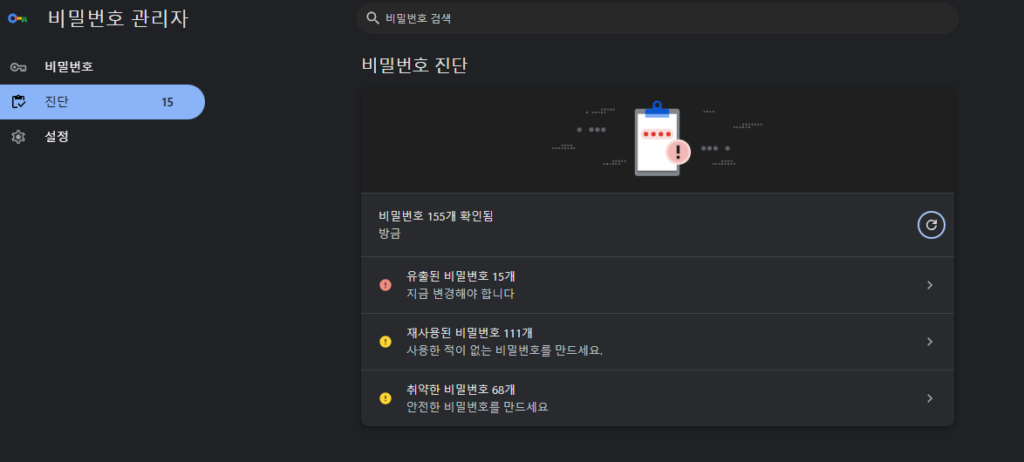
2단계 — 우선순위대로 비밀번호 변경
유출 목록이 수십 개라면 다 바꾸려다 지쳐서 포기하기 쉽습니다. 피해 크기 순으로 우선순위를 정해 처리하세요.
| 순위 | 대상 | 이유 |
|---|---|---|
| 1순위 | 금융 (은행·증권·페이·카드) | 직접적인 금전 피해 가능 |
| 2순위 | 이메일 (구글·네이버 등) | 다른 모든 계정의 비밀번호 재설정 통로 |
| 3순위 | 쇼핑·결제수단 저장 사이트 | 저장된 카드로 무단 결제 위험 |
| 4순위 | SNS·메신저 | 사칭·개인정보 2차 피해 |
| 5순위 | 커뮤니티 등 나머지 | 천천히 정리해도 무방 |
진단 화면의 각 항목에서 “비밀번호 변경” 버튼을 누르면 해당 사이트의 변경 페이지로 바로 이동합니다. 새 비밀번호는 사이트마다 다르게 만드는 것이 핵심이며, 직접 짓기 어렵다면 크롬이 제안하는 자동 생성 비밀번호를 쓰고 저장하면 됩니다.
3단계 — 재발 방지 두 가지
- 사이트마다 다른 비밀번호 — 유출 경고의 진짜 위험은 “재사용”입니다. 한 곳이 뚫려도 다른 곳이 안전하도록, 비밀번호 관리자(크롬 내장이면 충분)로 사이트별 무작위 비밀번호를 쓰세요.
- 중요 계정은 패스키·2단계 인증으로 전환 — 비밀번호가 유출돼도 로그인 자체를 막는 근본 대책입니다. 등록 방법은 네이버·구글 패스키 설정 가이드에 정리했습니다.
비밀번호 유출과 함께 자주 겪는 스마트폰 문자 사기 대응은 스미싱 링크 눌렀을 때 대처법을 참고하세요.
크롬 비밀번호 유출 경고 자주 묻는 질문
경고가 떴다는 건 누가 내 계정에 들어왔다는 뜻인가요?
아직 그런 뜻은 아닙니다. “당신의 조합이 유출 목록에 있으니 악용되기 전에 바꾸라”는 사전 경고입니다. 다만 로그인 알림 메일이 온 적이 있거나 낯선 기기 로그인 기록이 있다면 이미 접근이 시도된 것이므로, 해당 계정의 로그인 기록 확인과 비밀번호 변경, 다른 기기 로그아웃까지 즉시 진행하세요.
어느 사이트에서 유출됐는지 알 수 있나요?
구글은 어느 유출 사건에서 나왔는지까지는 알려주지 않습니다. 궁금하다면 유출 조회 서비스(Have I Been Pwned 등)에 이메일 주소를 넣어 어떤 사이트의 유출 사건에 포함됐는지 확인할 수 있습니다. 다만 실질적인 대응은 출처와 무관하게 “재사용 조합 전부 교체”로 동일합니다.
비밀번호를 크롬에 저장하는 것 자체가 위험하지 않나요?
크롬 저장 비밀번호는 구글 계정으로 암호화되어 보관되며, 일반적인 사용 환경에서는 수기 메모나 재사용보다 훨씬 안전합니다. 전제 조건은 구글 계정 자체를 잘 지키는 것 — 구글 계정에 2단계 인증 또는 패스키를 반드시 걸어두세요. 공용 PC의 크롬에는 절대 저장하면 안 됩니다.