
MS Office에서 제품키가 2개 등록된 경우, 명령어를 통해 원하는 키만 삭제하고 다시 인증할 수 있습니다.
Table of Contents
1. 현상과 주요 원인
MS Office를 사용하다 보면 여러 버전(예: Office 2016, 2019)이나 기관 라이선스, 개인 라이선스 등 제품키가 중복 등록돼 인증 오류 또는 만료 안내가 뜨는 경우가 많습니다. 이럴 땐 로그인 계정, 제품키 관리, 그리고 중복 라이선스 삭제가 필요합니다.
2. MS Office 중복 제품키 삭제 준비
- ‘명령 프롬프트(cmd)’를 관리자 권한으로 실행합니다.
- 오피스가 설치된 경로로 이동합니다:
- 64비트:
cd C:\Program Files\Microsoft Office\OfficeXX - 32비트:
cd C:\Program Files (x86)\Microsoft Office\OfficeXX
- 64비트:
XX는 버전에 따라 다릅니다: 2016은Office16, 2013은Office15등.
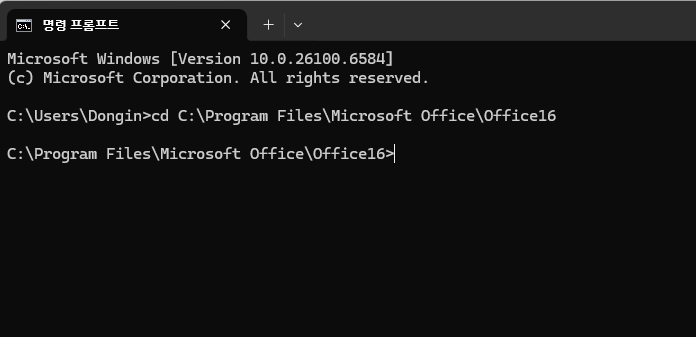
3. 현재 등록된 키 확인
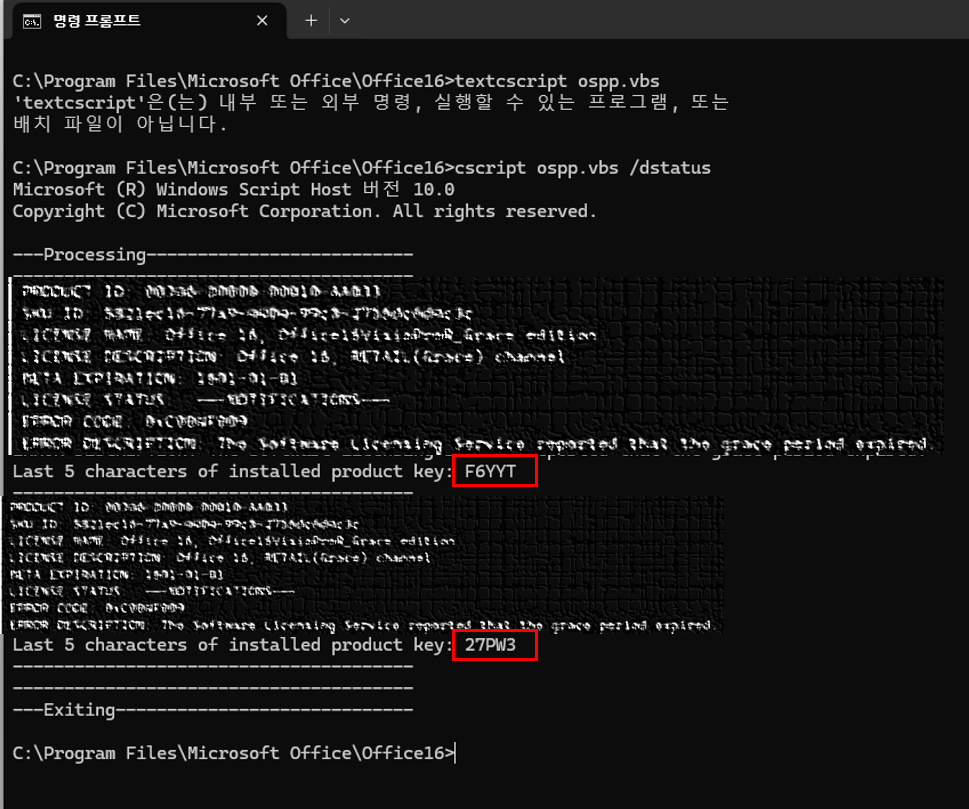
4. 제품키 삭제 명령어 실행
5. 인증 및 재설치 팁
- 이후 정품 인증 오류가 계속된다면, 아래 명령어로 남은 키를 등록 및 활성화할 수 있습니다:
ospp.vbs /inpkey:새제품키 cscript ospp.vbs /act- 그래도 꼬인 경우, 제품 제거 후 재설치/계정 로그아웃·재로그인까지 고려해야 합니다.
6. 제품키 관리와 주의사항
- 오피스 및 MS 계정 처음 연동 시 제품키가 계정에 영구적으로 연결되므로, 키 이동은 불가합니다.
- 정품 인증 실패 시, 제품키가 이미 사용된 경우 계정으로 인증을 진행해야 합니다.
실제 명령 조치 예시
- Office 2016, 64비트 기준:
cd C:\Program Files\Microsoft Office\Office16 cscript ospp.vbs /dstatus cscript ospp.vbs /unpkey:BPYGD - 마지막 5자리 예시(BPYGD)는
cscript ospp.vbs /dstatus로 확인한 값입니다.
이 방법을 활용하면 구글 SEO에 맞춘 최신 정보와 실제 해결법을 동시에 안내할 수 있습니다. 과정마다 스크린샷 첨부, 명령어 복사, 문제/해결 포인트를 쉽게 볼 수 있도록 구성하면 트래픽 유입이 효과적으로 기대됩니다.