Windows 11을 새로 설치할 때 가장 답답한 순간이 있습니다. 바로 “인터넷에 연결해주세요”라는 화면에서 막히는 그 순간이죠. 특히 회사에서 업무용 PC를 세팅하거나, 로컬 계정으로 먼저 설치하고 싶을 때 이 단계는 정말 걸림돌이 됩니다.
저도 지난주에 사무실 PC 3대를 세팅하면서 이 문제로 한참을 헤맸습니다. 그동안 잘 쓰던 방법이 갑자기 안 먹히더군요.
Table of Contents
기존 방법이 안 통하는 이유
Windows 11 24H2 버전부터 마이크로소프트가 우회 방법을 하나둘씩 막기 시작했습니다.
예전에는 OOBE\BYPASSNRO 명령어를 입력하면 간단하게 해결됐었죠. 설치 화면에서 Shift + F10을 눌러 명령 프롬프트를 띄우고, 저 명령어 하나면 끝이었습니다. 컴퓨터가 재시작되고 나면 “인터넷이 없습니다” 옵션이 생겼거든요.
하지만 24H2 최신 빌드에서는 이 방법이 더 이상 작동하지 않습니다.
새로운 해결 방법 – 로컬 계정 직행 모드
다행히 아직 살아있는 우회 경로가 있습니다. 그것도 훨씬 간단한 방법으로요.
실행 단계
설치 과정에서 계정 로그인 화면이 나오면 다음 순서대로 진행하세요:
1단계: 명령 프롬프트 열기 키보드에서 Shift + F10을 동시에 누릅니다. 검은색 명령 프롬프트 창이 나타날 겁니다.
2단계: 명령어 입력 다음 명령어를 정확히 입력합니다:
start ms-cxh:localonly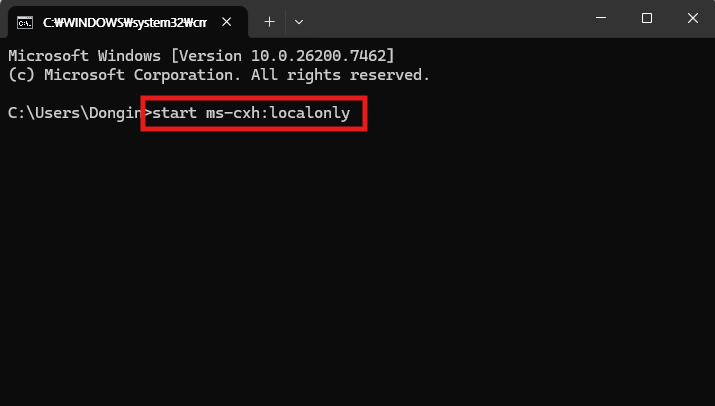
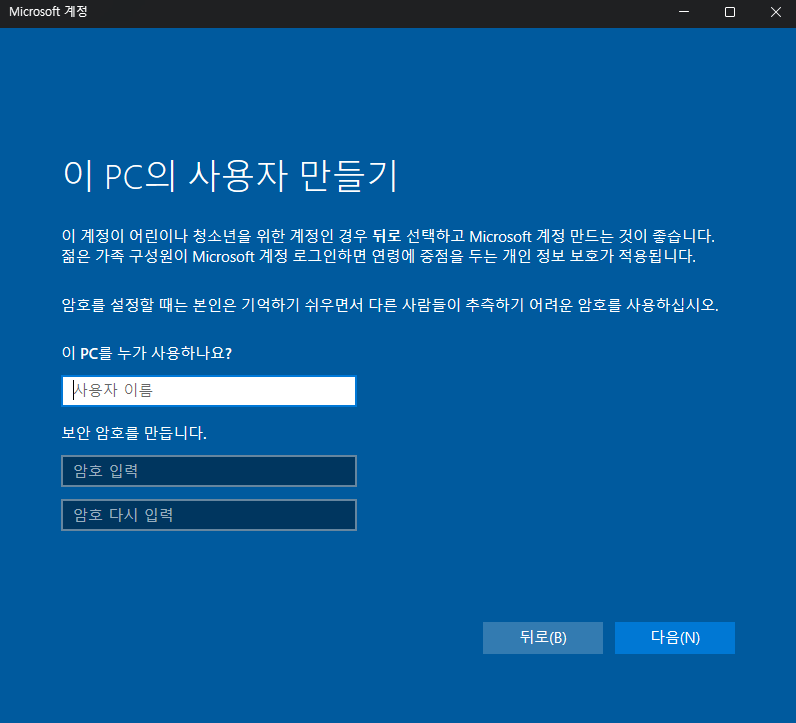
입력 후 엔터를 누르면 바로 로컬 계정 생성 화면으로 넘어갑니다.
이 방법의 장점
- 재부팅 없이 즉시 적용됩니다
- 추가 프로그램이나 USB 작업 불필요
- 24H2 최신 빌드에서도 정상 작동
실제로 해보니까 타이핑 시간 포함해서 10초도 안 걸렸습니다. 이전 BYPASSNRO 방법보다 오히려 더 빠르더군요.
실무에서 활용하기
저희 회사 같은 경우 신규 PC를 받으면 일단 로컬 계정으로 Windows를 설치합니다. 그 다음에 회사 도메인에 조인하고, 필요한 소프트웨어들을 설치한 후에 사용자에게 전달하거든요.
이 방법 덕분에 설치 작업이 훨씬 수월해졌습니다. 네트워크 케이블을 뺐다 꽂았다 하거나, 일부러 잘못된 와이파이 비밀번호를 입력할 필요가 없어졌으니까요.
주의사항
이 방법은 어디까지나 정식 기능을 활용한 우회입니다. 마이크로소프트가 의도적으로 남겨둔 개발자용 옵션이라는 의견도 있습니다.
다만 향후 업데이트에서 이 방법도 막힐 가능성은 있습니다. 실제로 21H2부터 24H2까지 여러 우회 방법들이 순차적으로 차단됐거든요.
그래도 당장 설치가 급한 상황이라면 충분히 쓸만한 해결책입니다.
로컬 계정 vs 마이크로소프트 계정
로컬 계정으로 설치하면 몇 가지 제약이 있긴 합니다:
- OneDrive 자동 동기화 안 됨
- Microsoft Store 일부 앱 설치 제한
- Windows Hello 얼굴인식 사용 불가
하지만 업무용이나 개인 프라이버시를 중시한다면 로컬 계정이 더 나은 선택일 수 있습니다. 나중에 필요하면 설정에서 마이크로소프트 계정으로 전환하는 것도 어렵지 않습니다.
마무리
기술은 항상 변합니다. 오늘 통하는 방법이 내일은 안 될 수도 있죠.
하지만 사용자들의 필요는 변하지 않습니다. 간혹 인터넷 없이 설치해야 하는 상황은 분명히 존재하니까요.
혹시 이 방법도 막힌다면? 그때는 또 다른 우회 경로를 찾아야겠죠. IT 관리자들의 지혜는 끝이 없으니까요.
여러분도 Windows 11 설치하면서 이 화면에 막혔다면 한번 시도해보세요. 생각보다 간단하게 해결될 겁니다.