시놀로지 NAS를 집 밖에서 접속하는 방법은 크게 QuickConnect와 DDNS+포트포워딩 두 가지입니다. 처음이라면 클릭 몇 번으로 끝나는 QuickConnect로 시작하고, 대용량 전송 속도가 아쉬워질 때 DDNS 방식을 더하는 순서를 권합니다. 두 방식의 차이, 각각의 설정 절차, 외부접속을 열 때 함께 해야 할 보안 설정까지 정리합니다.
QuickConnect와 DDNS, 뭐가 다른가
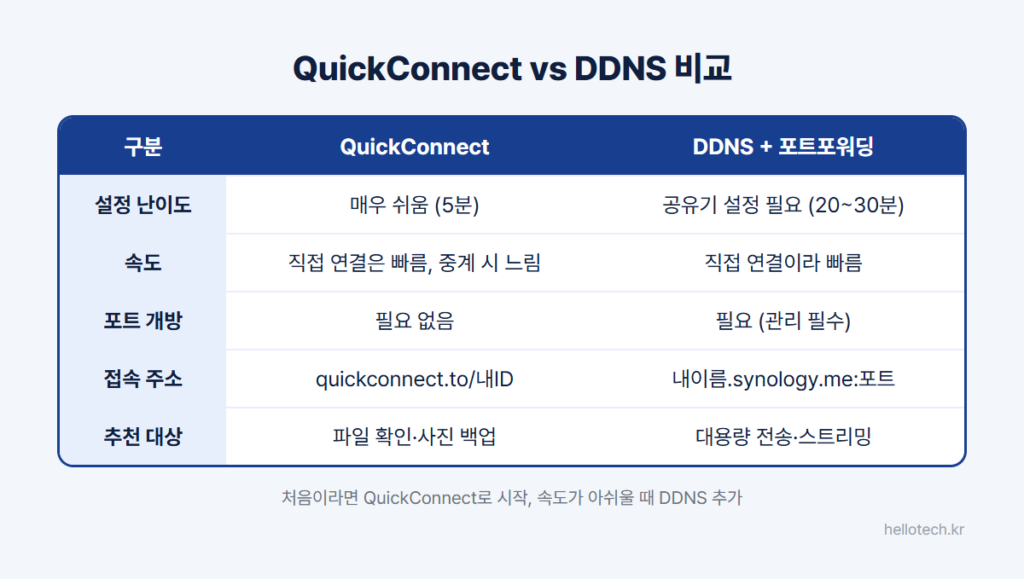
QuickConnect는 시놀로지 서버가 NAS와 접속 기기를 이어 주는 방식입니다. 시놀로지 설명에 따르면 먼저 직접 연결을 시도하고, 안 되면 홀 펀칭(공유기 양쪽에 임시 통로를 뚫는 기술)으로 연결하며, 그것도 실패할 때만 시놀로지 중계 서버를 거칩니다. 그래서 환경에 따라 빠르기도 하고, 중계 서버까지 가면 대용량 전송이 느려지기도 합니다. DDNS+포트포워딩은 공유기의 포트를 직접 열어 NAS로 바로 들어가는 방식이라 빠르지만, 공유기 설정과 보안 관리를 직접 해야 합니다.
| 구분 | QuickConnect | DDNS + 포트포워딩 |
|---|---|---|
| 설정 난이도 | 매우 쉬움 (5분) | 공유기 설정 필요 (20~30분) |
| 속도 | 직접·홀 펀칭 연결은 빠름, 중계 경유 시 느림 | 직접 연결이라 빠름 |
| 공유기 포트 개방 | 필요 없음 | 필요 (관리 필수) |
| 접속 주소 | quickconnect.to/내ID | https://내이름.synology.me:포트 |
| 추천 대상 | 파일 확인·사진 백업 위주 | 대용량 전송·스트리밍 위주 |
방법 1. QuickConnect 설정 (초보자 추천)
- DSM에 로그인해 제어판 → 외부 액세스 → QuickConnect 탭으로 이동합니다.
- “QuickConnect 활성화”에 체크하고 Synology 계정으로 로그인합니다(계정이 없다면 무료 가입).
- QuickConnect ID를 정합니다. 이 ID가 접속 주소가 되므로 이름·생일처럼 추측하기 쉬운 단어는 피하는 것이 좋습니다.
- 고급 설정에서 QuickConnect로 허용할 서비스(DSM, 사진, 파일 등)만 남기고 적용합니다.
- 외부에서 quickconnect.to/내ID로 접속되는지 확인합니다. 모바일 앱(Synology Photos, DS file 등)에서도 서버 주소에 ID만 입력하면 됩니다.
방법 2. DDNS + 포트포워딩 (속도 우선)
가정용 인터넷은 공인 IP가 바뀔 수 있어서, 바뀌어도 같은 주소로 찾아갈 수 있게 해 주는 DDNS를 먼저 설정하고, 공유기에서 해당 포트를 NAS로 연결합니다.
- 공유기 설정에서 NAS 내부 IP가 바뀌지 않도록 고정(수동 할당)합니다.
- DSM 제어판 → 외부 액세스 → DDNS → 추가를 누릅니다.
- 서비스 공급자를 Synology로 선택하고 원하는 호스트 이름(예: 내이름.synology.me)을 등록합니다. 같은 창에서 Let’s Encrypt 인증서를 함께 받아 두면 HTTPS 접속 시 경고가 뜨지 않습니다.
- 공유기 관리 페이지에서 포트포워딩 규칙을 추가합니다. DSM HTTPS 포트(기본 5001, 바꿨다면 새 포트)만 NAS 내부 IP로 연결하고, HTTP 포트는 열지 않습니다. 공유기별 상세 설정은 공유기 포트포워딩 설정 가이드에 정리했습니다.
- 휴대폰 와이파이를 끄고 LTE/5G로 https://내이름.synology.me:포트에 접속되는지 확인합니다.
외부접속을 열었다면 반드시 할 보안 설정
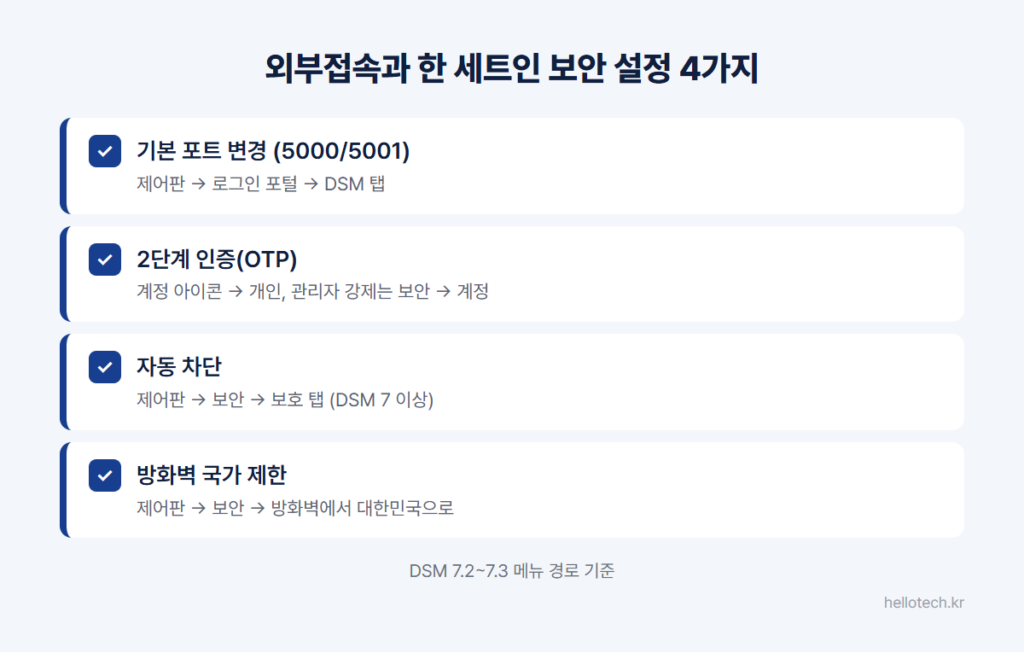
외부접속은 편리함과 동시에 공격 표면이 열리는 것입니다. NAS는 랜섬웨어와 무차별 로그인 공격의 단골 표적이므로 아래 네 가지는 외부접속과 한 세트로 생각하세요.
- 기본 포트 변경: 5000/5001은 자동 스캔이 가장 먼저 두드리는 포트입니다. 제어판 → 로그인 포털 → DSM 탭에서 바꿉니다.
- 2단계 인증(OTP): 우측 상단 계정 아이콘 → 개인에서 내 계정에 켜고, 관리자 전체에 강제하려면 제어판 → 보안 → 계정에서 설정합니다.
- 자동 차단: 로그인 실패가 반복되는 IP를 차단합니다. DSM 7 이상은 제어판 → 보안 → 보호 탭에 있습니다.
- 방화벽 국가 제한: 제어판 → 보안 → 방화벽에서 접속 허용 위치를 대한민국으로 좁힙니다.
처음 NAS를 설정하는 단계라면 NAS 초기 보안 설정 7가지를, 공격 유형과 예방 원칙 전반은 개인 NAS 보안 취약점 예방 가이드를 함께 읽어 보길 권합니다.
자주 하는 실수
- 집 와이파이로 외부접속 테스트: 공유기에 따라 내부에서 DDNS 주소로 접속이 안 되거나 반대로 설정이 틀려도 되는 것처럼 보입니다. 반드시 모바일 데이터로 확인합니다.
- 공유기 UPnP 자동 포트 개방 방치: 필요 이상으로 포트가 열릴 수 있습니다. 직접 만든 규칙만 남기는 편이 관리하기 쉽습니다.
- SSH·SMB 포트까지 외부에 개방: 원격 관리가 꼭 필요하지 않다면 DSM HTTPS 포트 하나만 엽니다. 파일 공유는 VPN이나 QuickConnect를 쓰는 편이 안전합니다.
시놀로지 외부접속 자주 묻는 질문
QuickConnect만 쓰면 포트포워딩은 안 해도 되나요?
네. QuickConnect는 NAS가 시놀로지 서버 쪽으로 먼저 연결을 만들어 두는 방식이라 공유기 포트를 열 필요가 없습니다. 다만 Plex처럼 QuickConnect를 지원하지 않는 서드파티 앱은 별도의 포트포워딩이나 자체 원격 접속 기능이 필요합니다.
두 방식을 동시에 켜 둬도 되나요?
됩니다. 평소에는 DDNS 주소로 빠르게 접속하고, 포트가 막힌 회사망이나 해외 같은 곳에서는 QuickConnect로 우회하는 식으로 병행할 수 있습니다. 다만 열린 경로가 늘어나는 만큼 위 보안 설정은 꼭 함께 해 두세요.
외부에서 접속이 갑자기 안 될 때는 뭘 확인하나요?
순서대로 ① 집 인터넷·NAS 전원 상태 ② DDNS 상태가 “정상”이고 현재 공인 IP로 갱신됐는지(제어판 → 외부 액세스 → DDNS) ③ 공유기 교체·초기화로 포트포워딩 규칙이 사라지지 않았는지 ④ 자동 차단 목록에 내 외부 IP가 들어가 있지 않은지 ⑤ 통신사가 해당 포트를 막고 있지 않은지(포트 변경으로 확인)를 보면 대부분 원인이 나옵니다.
참고한 공식 자료
- Synology 지식 센터: NAS 외부 액세스 빠른 시작 가이드(QuickConnect·DDNS·포트포워딩)
- Synology DSM 네트워크 및 외부 액세스 사양: QuickConnect 동작 방식, UPnP 자동 포트 설정
- Synology 클라우드 서비스 소개: QuickConnect 홀 펀칭·중계 구조
2026년 10월 기준, DSM 7.2~7.3 메뉴 경로로 정리했습니다. 공유기 메뉴는 제조사·펌웨어에 따라 다를 수 있습니다.