
NAS, CCTV, 원격 데스크톱을 집 밖에서 접속하려면 공유기의 특정 포트를 내부 기기로 연결해 주는 포트포워딩 설정이 필요합니다. 순서는 두 단계입니다. 기기의 내부 IP를 고정하고, 그 IP로 포트 규칙을 등록하는 것입니다. 국내에서 많이 쓰는 ipTIME 화면을 기준으로 설명하지만, 다른 공유기도 메뉴 이름만 다를 뿐 원리는 같습니다.
포트포워딩이 하는 일: 1분 개념 정리
집 공유기는 밖에서 보면 공인 IP 하나로 보이고, 그 뒤에 PC·NAS·CCTV가 내부 IP(192.168.x.x)로 숨어 있습니다. “공인 IP의 5001번 포트로 오는 요청은 안쪽 NAS에게 넘겨 줘”라고 공유기에 알려 주는 것이 포트포워딩입니다. 아파트 공동현관(공인 IP)에 “5001호 택배는 우리 집으로”라고 안내문을 붙이는 것과 비슷합니다.
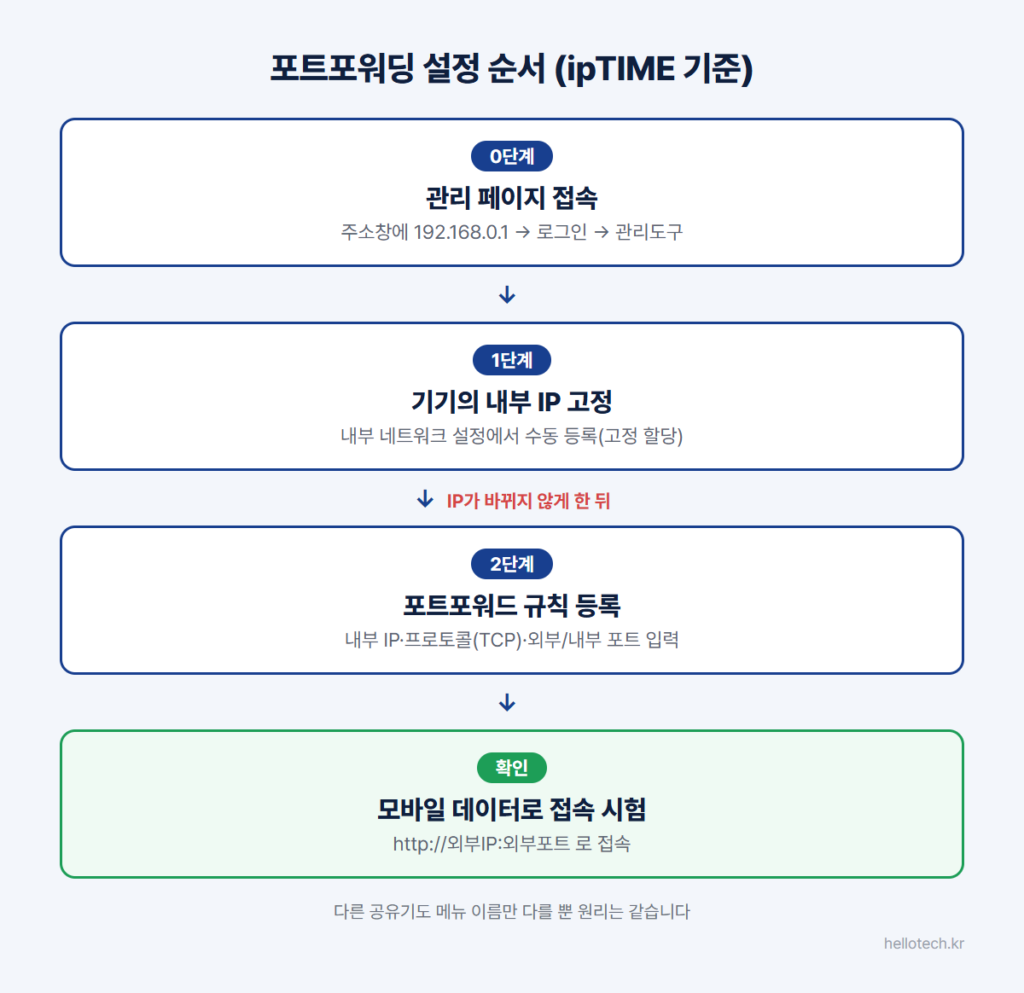
0단계: 관리 페이지 접속
- 브라우저 주소창에 192.168.0.1을 입력합니다. 열리지 않으면 명령 프롬프트에서 ipconfig를 입력해 “기본 게이트웨이” 주소로 접속합니다.
- 로그인 이름, 암호, 보안 문자를 입력하고 로그인한 뒤 관리도구를 누릅니다.
- 아직 초기 비밀번호(admin 등)를 쓰고 있다면 이번 기회에 꼭 바꿉니다.
1단계: 기기의 내부 IP 고정
공유기가 자동으로 나눠 주는 내부 IP는 재부팅 뒤 바뀔 수 있습니다. 바뀌면 포트 규칙이 엉뚱한 기기를 가리키게 되므로, 규칙을 만들기 전에 대상 기기의 IP를 고정합니다.
- 관리도구에서 네트워크 관리 → 내부 네트워크 설정(구형 펌웨어는 고급 설정 → 네트워크 관리 → 내부 네트워크 설정)으로 이동합니다.
- DHCP 서버의 사용 중인 IP 목록에서 대상 기기(NAS 등)를 찾아 선택하고 수동 등록(고정 할당)을 누른 뒤 적용합니다. 버튼 이름은 펌웨어 버전에 따라 다를 수 있습니다.
- 공유기에서 고정하기 어렵다면 기기 자체 네트워크 설정에서 고정 IP를 지정해도 됩니다. 이때는 자동 할당 범위와 겹치지 않는 주소를 고릅니다.
2단계: 포트포워드 규칙 등록
- 관리도구 왼쪽 메뉴에서 NAT/라우터 관리 → 포트포워드 설정으로 이동합니다(구형 펌웨어는 고급 설정 → NAT/라우터 관리 → 포트포워드 설정).
- 추가(+) 버튼을 누르고 규칙 이름(예: NAS), 내부 IP 주소(1단계에서 고정한 주소), 프로토콜(보통 TCP), 외부 포트, 내부 포트를 입력합니다.
- 저장 후 목록에 규칙이 나타나는지 확인합니다.
- 시스템 요약 정보에서 외부 IP 주소를 확인하고, 모바일 데이터로 접속한 휴대폰에서 http://외부IP:외부포트로 접속해 봅니다.
외부 포트와 내부 포트는 같은 번호여도 됩니다. 외부 포트만 다른 번호(예: 외부 15001 → 내부 5001)로 정하면 잘 알려진 기본 포트를 노출하지 않을 수 있습니다. 가정용 인터넷은 외부 IP가 바뀔 수 있어, 오래 쓸 계획이라면 ipTIME DDNS 같은 고정 주소 서비스를 함께 설정하는 것이 편합니다.
| 용도 | 기본 포트 | 비고 |
|---|---|---|
| 시놀로지 DSM (HTTPS) | 5001 | 외부 포트는 다른 번호 권장 |
| 원격 데스크톱 (RDP) | 3389 | 공격 표적 1순위, 직접 노출 대신 VPN 권장 |
| IP 카메라 | 제조사별 상이 (80·554 등) | 계정 비밀번호 변경 필수 |
| 웹 서버 | 80 / 443 | 통신사 정책에 따라 막힐 수 있음 |
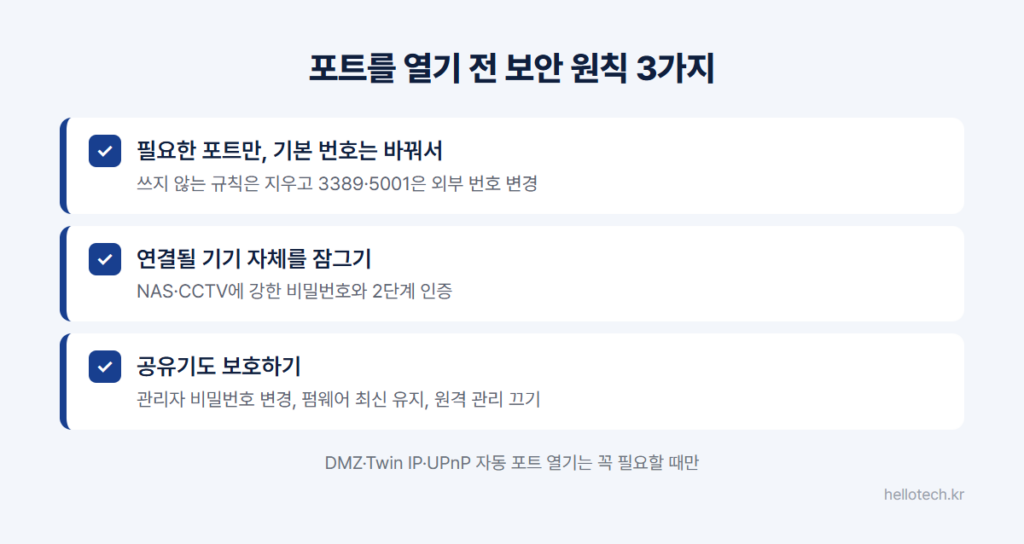
아무 포트나 열면 안 되는 이유: 보안 원칙 3가지
포트를 연다는 것은 인터넷 전체를 향해 문을 하나 만드는 것입니다. 자동화된 공격 봇이 열린 포트를 늘 찾고 있으므로 다음 원칙을 지키세요.
- 필요한 포트만, 기본 번호는 바꿔서: 쓰지 않는 규칙은 지우고, 3389·5001 같은 기본 포트는 외부 번호를 바꿔 자동 공격에서 벗어나세요.
- 연결될 기기 자체를 잠그기: NAS·CCTV에 강한 비밀번호와 2단계 인증을 설정하세요. NAS라면 시놀로지 외부접속 설정 글의 보안 항목을 함께 적용하세요.
- 공유기도 보호하기: 관리자 비밀번호를 바꾸고 펌웨어를 최신으로 유지하세요. 외부에서 관리 페이지에 접속하는 원격 관리는 꼭 필요하지 않다면 꺼 두세요.
자주 하는 실수
- 집 와이파이에 연결된 휴대폰으로 외부 접속을 시험하는 경우: 공유기에 따라 내부에서 외부 IP로 접속이 안 될 수 있으니 모바일 데이터로 확인하세요.
- IP 고정 없이 규칙부터 만드는 경우: 며칠 뒤 갑자기 접속이 끊깁니다.
- 편하다고 UPnP 자동 포트 열기를 켜 두는 경우: 어떤 포트가 열렸는지 모르게 되니 꼭 필요할 때만 쓰세요.
가정 네트워크 기기 전반의 보안 점검은 개인 NAS 보안 취약점 예방 가이드를 참고하세요.
포트포워딩 자주 묻는 질문
설정했는데 외부에서 접속이 안 됩니다.
대상 기기가 켜져 있고 서비스가 실행 중인지, 내부 IP가 규칙의 주소와 같은지, 모바일 데이터 등 외부망에서 시험했는지, 공유기가 두 대 연결된 이중 공유기 환경이 아닌지 차례로 확인하세요. 이중 공유기라면 상위 장비에도 같은 규칙을 넣거나 한쪽을 브리지(또는 허브) 모드로 바꿔야 합니다.
DMZ나 Twin IP로 다 열어 버리면 편하지 않나요?
DMZ는 모든 포트를 한 기기로 통째로 넘기는 기능이고, Twin IP는 공인 IP 자체를 내부 기기 한 대에 연결하는 기능입니다. 편한 만큼 그 기기의 모든 서비스가 인터넷에 노출되므로 일반 가정에서는 권하지 않습니다.
통신사 모뎀(공유기 일체형)을 쓰는데 어떻게 하나요?
통신사 일체형 장비도 관리 페이지에서 포트포워딩을 지원하는 경우가 많습니다. 접속 주소와 비밀번호는 장비 하단 스티커나 통신사 고객센터에서 확인할 수 있습니다. 그 뒤에 개인 공유기를 물려 쓴다면 두 장비 모두에 규칙을 넣어야 합니다.
참고한 공식 자료
- ipTIME 고객지원 FAQ, ipTIME 공유기 포트 포워드 설정하기 (iptime.com/support/faq/25943)
- ipTIME 고객지원 FAQ, Twin IP 설정방법 (iptime.com)
- 한국인터넷진흥원 보호나라 (boho.or.kr)
2026년 10월 기준, ipTIME 공식 FAQ의 최신 펌웨어 화면으로 정리했습니다. 펌웨어 버전에 따라 메뉴 이름과 위치가 다를 수 있습니다.