
패스키(Passkey)는 비밀번호 대신 스마트폰·PC의 지문, 얼굴 인식, 화면 잠금 PIN으로 로그인하는 방식입니다. 서버에 비밀번호가 저장되지 않아 유출될 것이 없고, 피싱 사이트에서는 작동하지 않아 보안 구조가 근본적으로 다릅니다. 네이버와 구글 모두 지원하며 등록은 각각 3분이면 끝납니다.
패스키란, 비밀번호와 뭐가 다른가
패스키는 내 기기 안에 개인 키(열쇠)를 보관하고, 로그인할 때 지문이나 얼굴로 그 열쇠를 꺼내 쓰는 방식입니다. 사이트에는 공개 키(자물쇠)만 저장되므로 사이트가 해킹당해도 열쇠는 유출되지 않습니다. 또 패스키는 처음 등록한 사이트 주소에만 묶여 있어, 주소가 다른 가짜 사이트에서는 아예 작동하지 않습니다. FIDO 얼라이언스 표준을 따르므로 네이버·구글뿐 아니라 여러 서비스에서 같은 방식으로 씁니다.
| 구분 | 비밀번호 | 패스키 |
|---|---|---|
| 기억 부담 | 사이트마다 외워야 함 | 없음 (기기 잠금 해제로 인증) |
| 서버 유출 위험 | 해킹 시 유출 가능 | 서버에 비밀 정보가 없음 |
| 피싱 위험 | 가짜 사이트에 입력하면 끝 | 가짜 사이트에선 작동 안 함 |
| 필요 환경 | 없음 | 윈도우 10 이상, iOS 16 이상, 안드로이드 9 이상 등 |
| 주의할 점 | 재사용·유출 | 기기 분실 대비, 공용 기기 등록 금지 |
네이버 패스키 등록 방법
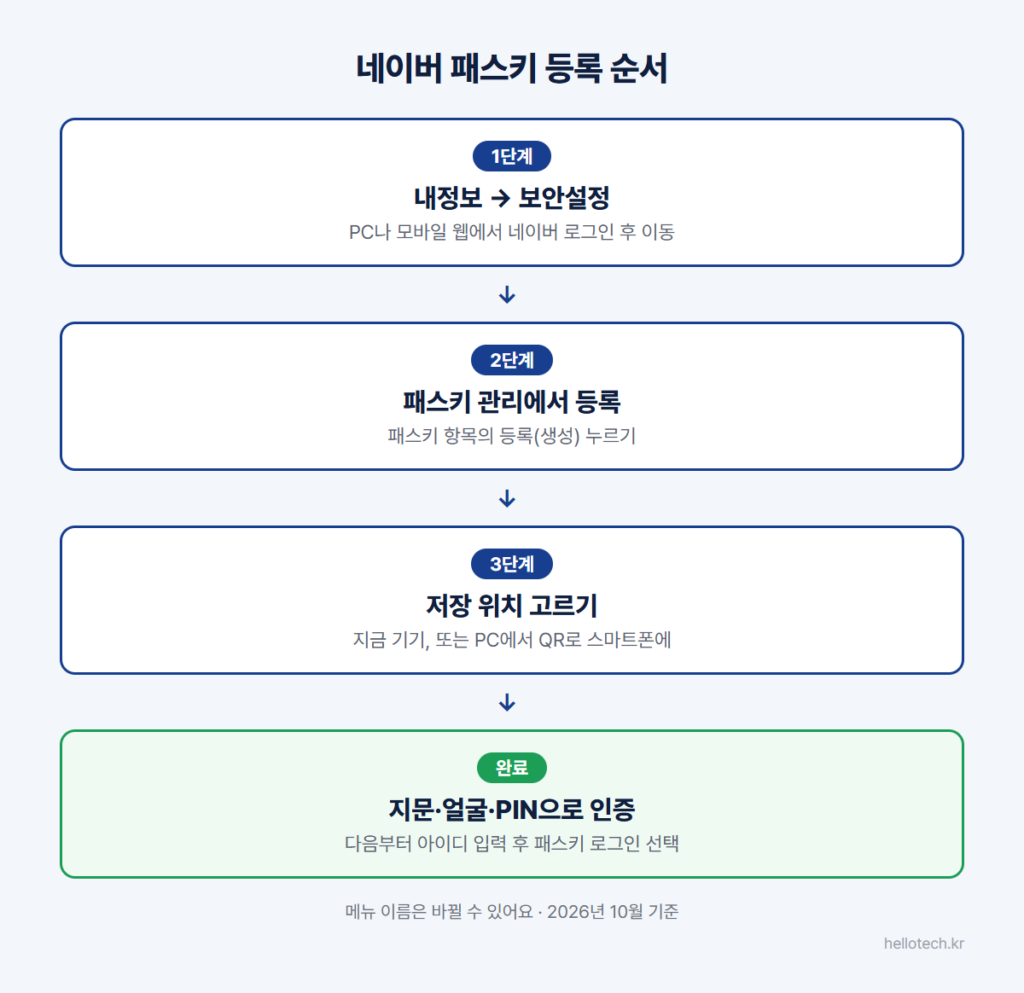
- PC나 모바일 웹에서 네이버에 로그인한 뒤 내정보 → 보안설정으로 이동합니다.
- 패스키 항목(패스키 관리)에서 등록(생성)을 누릅니다.
- 저장 위치를 고릅니다. 지금 쓰는 기기에 저장하거나, PC라면 QR 코드를 스마트폰으로 찍어 폰에 저장할 수 있습니다.
- 기기의 지문·얼굴·PIN 인증을 마치면 등록이 끝납니다.
- 다음 로그인부터 아이디 입력 후 패스키 로그인을 선택하면 비밀번호 없이 기기 인증만으로 로그인됩니다.
네이버는 2025년 초 PC·모바일 웹에 패스키를 먼저 적용했습니다. 메뉴 이름과 앱 지원 범위는 바뀔 수 있으니 화면이 다르면 네이버 고객센터의 패스키 도움말을 확인하세요.
구글 패스키 등록·삭제 방법
- 브라우저에서 myaccount.google.com/signinoptions/passkeys로 바로 들어가거나, Google 계정 → 보안 및 로그인 → “Google에 로그인하는 방법” → 패스키 및 보안 키로 이동합니다.
- 패스키 생성을 누르고 기기 잠금 해제(지문·얼굴·PIN)로 인증합니다. 다른 휴대폰이나 USB 보안 키에 만들려면 “다른 기기 사용”을 고릅니다.
- 패스키를 쓰고 싶은 기기마다 같은 과정을 반복합니다. 안드로이드 폰은 구글 계정 로그인만으로 패스키가 자동 생성돼 있는 경우도 있습니다.
- 삭제는 같은 “패스키 및 보안 키” 화면에서 대상을 골라 삭제합니다. 안드로이드에서 자동 생성된 패스키는 보안 및 로그인 → 내 기기 → 모든 기기 관리에서 해당 기기를 로그아웃해 정리합니다.
패스키를 만들면 구글 계정에 “가능한 경우 비밀번호 건너뛰기” 옵션이 생깁니다. 이 옵션을 끄면 로그인할 때 계속 비밀번호를 쓰게 되고, 2단계 인증을 쓰는 계정은 패스키를 두 번째 인증 단계로 활용할 수 있습니다.
패스키를 쓰면 안 되는 경우와 분실 대비
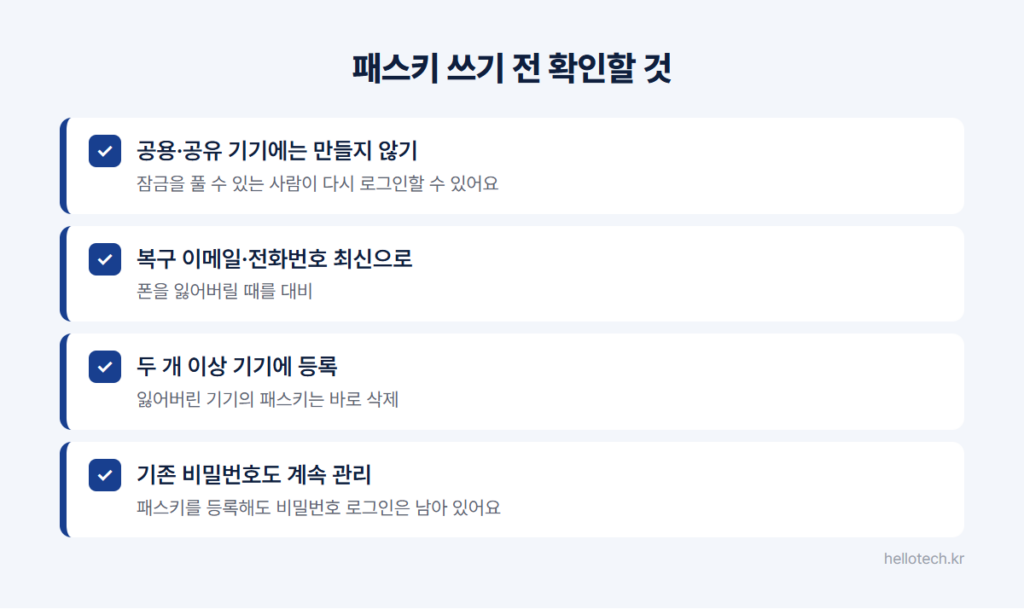
- 공용·공유 기기에는 만들지 마세요: 구글 도움말도 공유 기기에서 패스키를 만들지 말라고 안내합니다. 패스키가 저장된 기기는 로그아웃해도 잠금을 풀 수 있는 사람이 다시 로그인할 수 있습니다.
- 복구 수단을 미리 준비하세요: 패스키를 담은 폰을 잃어버릴 경우를 대비해 복구 이메일·전화번호를 최신으로 유지하고, 가능하면 두 개 이상의 기기에 패스키를 등록해 둡니다. 잃어버린 기기의 패스키는 바로 삭제하세요.
- 비밀번호는 당분간 함께 유지됩니다: 패스키를 등록해도 기존 비밀번호 로그인이 바로 사라지지는 않으므로 비밀번호도 안전하게 관리해야 합니다. 유출 여부 점검은 크롬 비밀번호 유출 경고 대처법을 참고하세요.
스마트폰 보안 전반이 걱정된다면 스미싱 링크를 눌렀을 때 대처법도 함께 읽어 두면 좋습니다. 패스키의 보안 구조를 더 깊이 알고 싶다면 패스워드리스 로그인 보안 구조 분석 글을 참고하세요.
패스키 자주 묻는 질문
지문 정보가 네이버나 구글에 전송되는 건가요?
아닙니다. 지문·얼굴 인증은 기기 안에서만 처리되고, 사이트에는 기기의 개인 키로 서명한 인증 결과만 전달됩니다. 생체 정보가 기기 밖으로 나가지 않는 것이 패스키 설계의 기본 원칙입니다.
스마트폰을 바꾸면 패스키도 옮겨지나요?
같은 생태계 안에서는 대부분 자동으로 따라옵니다. 안드로이드는 Google 비밀번호 관리자, 아이폰은 iCloud 키체인에 패스키가 동기화되어 새 기기에서도 쓸 수 있습니다. 다른 생태계로 옮길 때는 새 기기에서 패스키를 새로 만들고 이전 기기 것을 삭제하면 됩니다.
새로 만든 패스키로 바로 로그인이 안 돼요
구글 도움말에 따르면 새로 만든 패스키는 로그인에 쓸 수 있게 되기까지 최대 7일이 걸릴 수 있습니다. 그동안은 기존 비밀번호나 다른 기기의 패스키로 로그인하면 됩니다.
참고한 공식 자료
- Google 계정 고객센터: 비밀번호 대신 패스키로 로그인하기(생성·삭제, 공유 기기 주의, 비밀번호 건너뛰기)
- 네이버 고객센터: 패스키 등록·관리 도움말
- FIDO Alliance: 패스키 표준 개요
2026년 10월 기준으로 확인한 메뉴 경로입니다. 네이버·구글 화면 구성은 수시로 바뀌니 메뉴가 다르면 각 고객센터 도움말을 확인해 주세요.