SFC /scannow을 돌려도 “복구할 수 없는 손상”이 나오거나 같은 오류가 반복된다면, 다음 단계는 DISM 명령어입니다. SFC가 시스템 파일을 수리하는 도구라면, DISM은 그 수리에 쓰이는 부품 창고(구성 요소 저장소) 자체를 수리하는 도구입니다. 창고가 손상되어 있으면 SFC가 아무리 돌아도 고칠 수 없기 때문에, 순서상 DISM으로 창고를 먼저 고치고 SFC를 다시 돌리는 것이 정석입니다.
DISM 3단계 명령어 — 의미와 실행 순서
명령 프롬프트를 반드시 관리자 권한으로 열어야 합니다 (시작 버튼에 cmd 검색 → 관리자 권한으로 실행). DISM은 세 단계로 나뉘며, 보통은 1번으로 빠르게 확인하고 필요할 때 3번을 실행합니다.
| 순서 | 명령어 | 역할 | 소요 시간 |
|---|---|---|---|
| 1 | DISM /Online /Cleanup-Image /CheckHealth | 손상 기록이 있는지 즉시 확인 | 수 초 |
| 2 | DISM /Online /Cleanup-Image /ScanHealth | 저장소 전체를 실제로 검사 | 5~15분 |
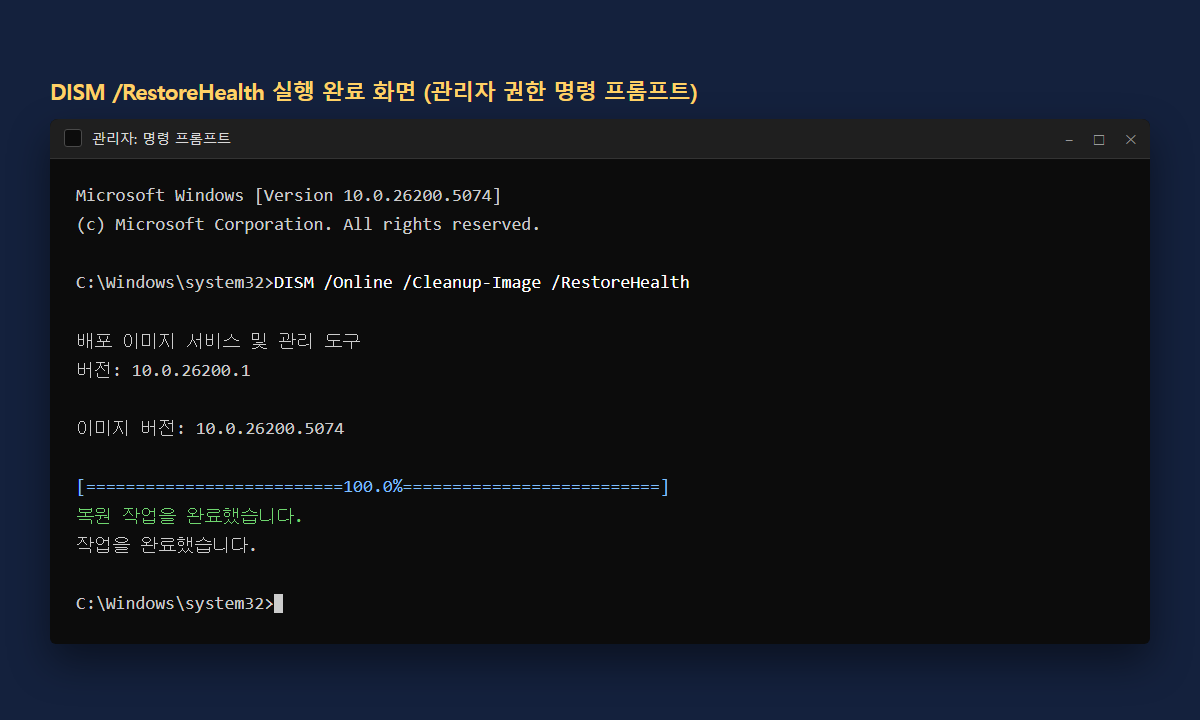
| 3 | DISM /Online /Cleanup-Image /RestoreHealth | 손상된 부분을 내려받아 복구 | 10~30분 |
실전에서는 시간을 아끼기 위해 1번(CheckHealth)으로 상태를 확인한 뒤, 문제가 있든 애매하든 바로 3번(RestoreHealth)을 실행하는 경우가 많습니다. RestoreHealth는 손상이 없으면 없다고 알려주고 끝나므로 실행 자체에 부작용이 없습니다.
DISM /Online /Cleanup-Image /RestoreHealth진행률이 62.3%쯤에서 한참 멈춘 것처럼 보이는 것은 정상입니다. 끝까지 기다리면 “복원 작업을 완료했습니다”라는 메시지가 나옵니다.
DISM과 SFC, 어떤 순서로 돌려야 하나
많은 분들이 헷갈리는 부분인데, 결론은 DISM 먼저, SFC 나중입니다. SFC는 구성 요소 저장소를 참조해서 시스템 파일을 고치므로, 저장소가 손상된 상태에서는 SFC가 “복구할 수 없음”을 반복합니다. 권장 순서는 다음과 같습니다.
- DISM /Online /Cleanup-Image /RestoreHealth — 부품 창고 복구
- sfc /scannow — 복구된 창고를 이용해 시스템 파일 수리
- 재부팅 후 원래 발생하던 오류가 사라졌는지 확인
SFC 명령어의 활용법과 결과 메시지 해석은 SFC /scannow 필수 가이드에 자세히 정리되어 있습니다.
자주 나오는 오류 — 0x800f081f 해결법
RestoreHealth는 복구용 파일을 Windows 업데이트에서 내려받는데, 인터넷이나 업데이트 구성에 문제가 있으면 “원본 파일을 찾을 수 없습니다(0x800f081f)” 오류가 납니다. 이때는 윈도우 설치 ISO를 복구 원본으로 직접 지정하면 됩니다.
- 마이크로소프트 공식 페이지에서 윈도우11 ISO를 내려받아 더블클릭으로 탑재합니다 (예: E: 드라이브로 열림).
- 아래처럼 Source에 탑재된 드라이브 경로를 지정해 실행합니다.
DISM /Online /Cleanup-Image /RestoreHealth /Source:E:\sources\install.wim /LimitAccessISO 내려받기와 활용 방법은 윈도우11 업데이트 실패 해결 글의 ISO 다운로드 절차를 참고하면 됩니다.
DISM 명령어 자주 묻는 질문
DISM을 돌리면 내 파일이나 프로그램이 지워지나요?
아니요. DISM의 Cleanup-Image 명령은 윈도우 시스템 구성 요소만 검사·복구하며, 개인 파일과 설치된 프로그램에는 손대지 않습니다. 안심하고 실행해도 되는 유지보수 명령입니다.
언제 DISM까지 써야 하고, 언제 SFC만으로 충분한가요?
가벼운 오류(특정 기능 오작동, 설정 앱 오류 등)는 SFC만으로 해결되는 경우가 많습니다. SFC가 “복구할 수 없는 손상”을 보고하거나, 업데이트 실패·블루스크린이 반복되는 등 시스템 깊은 곳의 문제가 의심될 때 DISM → SFC 순서로 진행하면 됩니다.
DISM으로도 해결이 안 되면 다음 단계는 뭔가요?
구성 요소 복구로도 안 되는 문제는 윈도우 자체를 새로 덮어쓰는 ISO 제자리 업그레이드가 다음 단계입니다. 파일과 프로그램을 유지한 채 시스템만 교체하므로, 포맷 전에 시도할 수 있는 사실상 마지막 카드입니다. 절차는 윈도우11 업데이트 실패 해결 글에 정리되어 있습니다.
참고 자료
- 시스템 파일 검사기 도구를 사용하여 누락되었거나 손상된 시스템 파일 복구 — Microsoft 공식 지원 문서. DISM을 시스템 파일 검사기보다 앞서 실행해야 한다는 순서를 직접 명시합니다.
- Windows 이미지 복구 — Microsoft Learn. CheckHealth·ScanHealth·RestoreHealth의 역할과 /Source·/LimitAccess 인자로 복구 원본을 지정하는 방법이 정리되어 있습니다.