
“윈도우 디펜더만 써도 되나, 유료 백신을 사야 하나”는 오래된 질문입니다. 독립 평가 기관 결과를 보면 Microsoft Defender는 유료 백신과 대등한 점수를 꾸준히 받고 있어, 일반 가정 사용자는 디펜더만으로도 기본 방어는 충분하다고 볼 수 있습니다. 다만 유료 백신이 의미 있는 상황도 있으므로 판단 기준과 디펜더 설정 점검법을 함께 정리합니다.
디펜더의 현재 실력: 독립 평가 결과
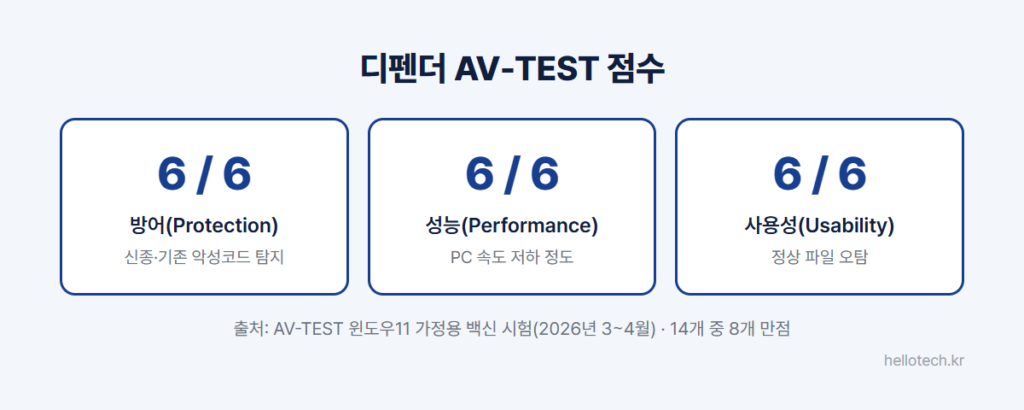
독일의 독립 평가 기관 AV-TEST는 두 달 단위로 윈도우11 가정용 백신을 시험합니다. 2026년 3~4월 시험에서 Microsoft Defender Antivirus(가정용)는 방어, 성능, 사용성 세 항목 모두 6점 만점을 받아 18점 만점으로 TOP PRODUCT 인증을 받았습니다. 같은 시험에서 14개 제품 중 8개가 만점이었으니, 디펜더가 “유일하게 뛰어나다”기보다 “상위권 유료 제품과 같은 줄에 서 있다”고 보는 것이 정확합니다.
| AV-TEST 평가 항목 | 무엇을 보나 | 디펜더 (2026년 3~4월) |
|---|---|---|
| 방어(Protection) | 신종·기존 악성코드 탐지 | 6 / 6 |
| 성능(Performance) | PC 속도 저하 정도 | 6 / 6 |
| 사용성(Usability) | 정상 파일 오탐 | 6 / 6 |
디펜더는 윈도우10·11에 기본으로 들어 있고, 정의 파일이 윈도우 업데이트로 자동 갱신되며, 랜섬웨어 방지(제어된 폴더 액세스) 기능도 갖추고 있습니다.
유료 백신이 필요한 경우와 아닌 경우
| 상황 | 판단 | 이유 |
|---|---|---|
| 웹서핑·문서 작업·동영상 | 디펜더로 충분 | 탐지 성능 대등, 추가 비용 불필요 |
| 가족 공용 PC, 자녀 사용 | 유료 고려 | 자녀 보호·웹 필터링 부가 기능 |
| 파일 다운로드·설치가 잦은 환경 | 유료 고려 | 랜섬웨어 롤백 등 부가 방어층 |
| 사업용 PC·중요 자료 다수 | 유료 고려 | 사고 시 지원·중앙 관리 기능 |
| 이미 다른 백신 설치됨 | 하나만 남기기 | 중복 실행은 충돌·성능 저하 원인 |
정리하면 유료 백신의 가치는 탐지율보다 자녀 보호, 랜섬웨어 롤백, VPN, 전담 지원 같은 부가 기능에 있습니다. 이 기능이 필요 없다면 비용을 쓸 이유가 크지 않습니다.
백신 중복 설치: 성능 저하의 숨은 원인
마이크로소프트 문서에 따르면 윈도우10·11에 다른 회사 백신을 설치하면 디펜더는 자동으로 비활성 상태가 되고, 그 백신을 지우거나 기간이 만료되면 다시 자동으로 켜집니다. 그래서 디펜더를 직접 끌 필요는 없습니다. 문제는 은행·관공서 보안 프로그램과 무료 백신 여러 개가 함께 실시간 감시를 하는 경우입니다. 파일을 열 때마다 각각 검사하면서 디스크와 CPU를 이중으로 씁니다. 디스크 점유가 계속된다면 디스크 100% 점유 해결 가이드를 참고하세요.
디펜더 제대로 쓰기: 3분 설정 점검
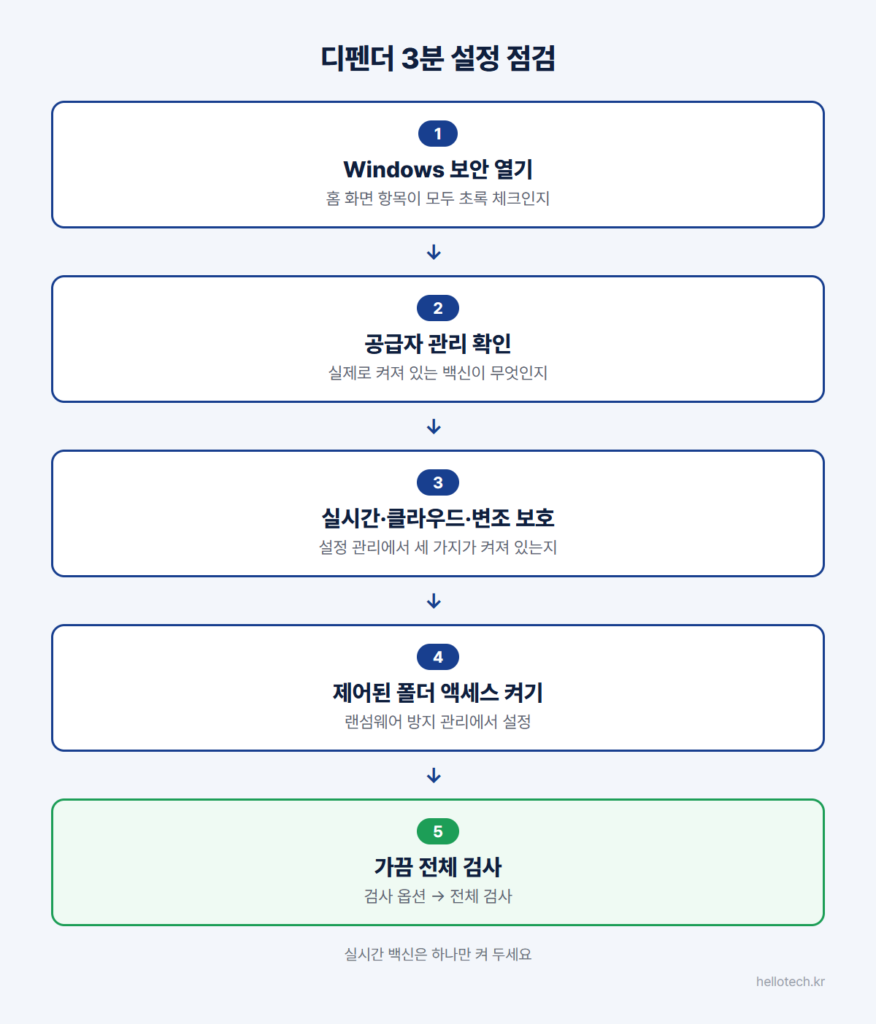
- 시작 버튼에서 “Windows 보안”을 검색해 엽니다. 홈 화면 항목이 모두 초록 체크인지 확인합니다.
- 바이러스 및 위협 방지 화면의 “보호하는 사람” 아래 공급자 관리를 눌러, 실제로 켜져 있는 백신이 무엇인지 확인합니다.
- 같은 화면의 바이러스 및 위협 방지 설정 → 설정 관리에서 실시간 보호, 클라우드 전송 보호, 변조 보호가 켜져 있는지 봅니다.
- 아래쪽 랜섬웨어 방지 → 랜섬웨어 방지 관리에서 제어된 폴더 액세스를 켭니다. 정상 프로그램이 막히면 “제어된 폴더 액세스를 통해 앱 허용”에 추가합니다.
- 가끔 검사 옵션 → 전체 검사를 한 번씩 돌려 줍니다.
자주 하는 실수
- “더 안전하겠지” 하고 실시간 백신을 두 개 이상 켜 두는 경우: 서로 충돌해 오히려 성능과 안정성이 떨어집니다.
- 제어된 폴더 액세스를 켜고 다른 백신도 쓰는 경우: 이 기능은 디펜더가 주 백신일 때만 동작합니다.
- “백신을 꺼야 실행된다”는 프로그램을 제외 목록에 넣는 경우: 출처가 불분명하다면 대부분 실제 악성코드입니다.
백신은 방어의 한 축일 뿐, 비밀번호와 계정이 뚫리면 소용이 없습니다. 크롬 비밀번호 유출 점검과 2단계 인증 설정을 함께 해 두는 것이 실질적인 보안 수준을 좌우합니다.
윈도우 디펜더 자주 묻는 질문
디펜더가 정상 파일을 바이러스로 잡을 때는 어떻게 하나요?
출처가 확실한 파일이라면 바이러스 및 위협 방지 → 보호 기록에서 해당 항목을 복원하고, 설정 관리 → 제외 항목에 파일이나 폴더를 추가합니다. 제외 항목은 검사를 아예 건너뛰므로 꼭 필요한 것만 넣으세요.
무료 백신을 하나 더 깔면 더 안전하지 않나요?
아닙니다. 다른 백신을 설치하면 디펜더는 자동으로 물러나므로 “둘 다 켜진” 상태가 아니라 “주 백신이 바뀐” 상태가 됩니다. 디펜더 하나를 제대로 켜 두거나, 원하는 백신 하나로 정하는 것이 맞습니다.
디펜더만 쓸 때 추가로 해 두면 좋은 것은?
윈도우 업데이트를 미루지 않기, 브라우저의 안전 검색(세이프 브라우징) 켜기, 중요 파일 별도 백업 세 가지를 권합니다. 백신은 감염 가능성을 줄여 줄 뿐 모두 막지는 못하므로 백업이 마지막 안전망입니다.
참고한 공식 자료
- AV-TEST, The best security solutions for Windows 11 (av-test.org, 2026년 3~4월 시험)
- Microsoft Learn, Microsoft Defender Antivirus compatibility with other security products (learn.microsoft.com)
- Microsoft Learn, Enable controlled folder access (learn.microsoft.com)
- Microsoft 지원, Protect your PC from ransomware (support.microsoft.com)
2026년 10월 기준, 윈도우11 25H2의 Windows 보안 메뉴와 AV-TEST 2026년 3~4월 결과로 정리했습니다.