
블로그 썸네일 때문에 디자인 툴을 열고 템플릿을 뒤지는 시간이 아깝다면, 무료 도구로 10분 안에 끝내는 방법을 정리했습니다. 이 블로그의 썸네일이 실제로 어떻게 만들어지는지 제작 과정도 그대로 공개합니다. 참고로 이 글의 썸네일도 그 방식으로 만든 것입니다.
무료 썸네일 도구 3가지 비교
| 도구 | 방식 | 장점 | 단점 |
|---|---|---|---|
| 미리캔버스 | 템플릿 편집 | 한글 템플릿 풍부, 쉬움. 무료 요금제에 템플릿 5만 개 이상·저장공간 1GB | 프리미엄 템플릿·AI 기능은 Pro, 반복 작업은 수동 |
| 캔바(Canva) | 템플릿 편집 | 템플릿 품질·기능 폭 | 한글 폰트·템플릿은 상대적으로 약함, 배경 제거 등은 유료 기능 |
| AI 이미지 생성 (챗GPT 등) | 문장으로 생성 | 세상에 없는 그림 생성 | 한글 문구는 결과 편차가 큼, 무료 요금제는 생성 횟수 제한 |
정보성 블로그 썸네일의 핵심은 그림이 아니라 글자(카피)가 잘 읽히는 것입니다. OpenAI는 2026년 이미지 모델에서 다국어 텍스트 표현이 좋아졌다고 발표했지만, 작은 한글 문구는 여전히 글자가 뭉개지는 경우가 있어 직접 확인이 필요합니다. 그래서 AI 이미지 생성은 배경·삽화용으로 쓰고, 문구는 템플릿 도구나 아래의 자동화 방식으로 얹는 것이 실용적입니다.
미리캔버스 10분 제작 순서 (기본기)
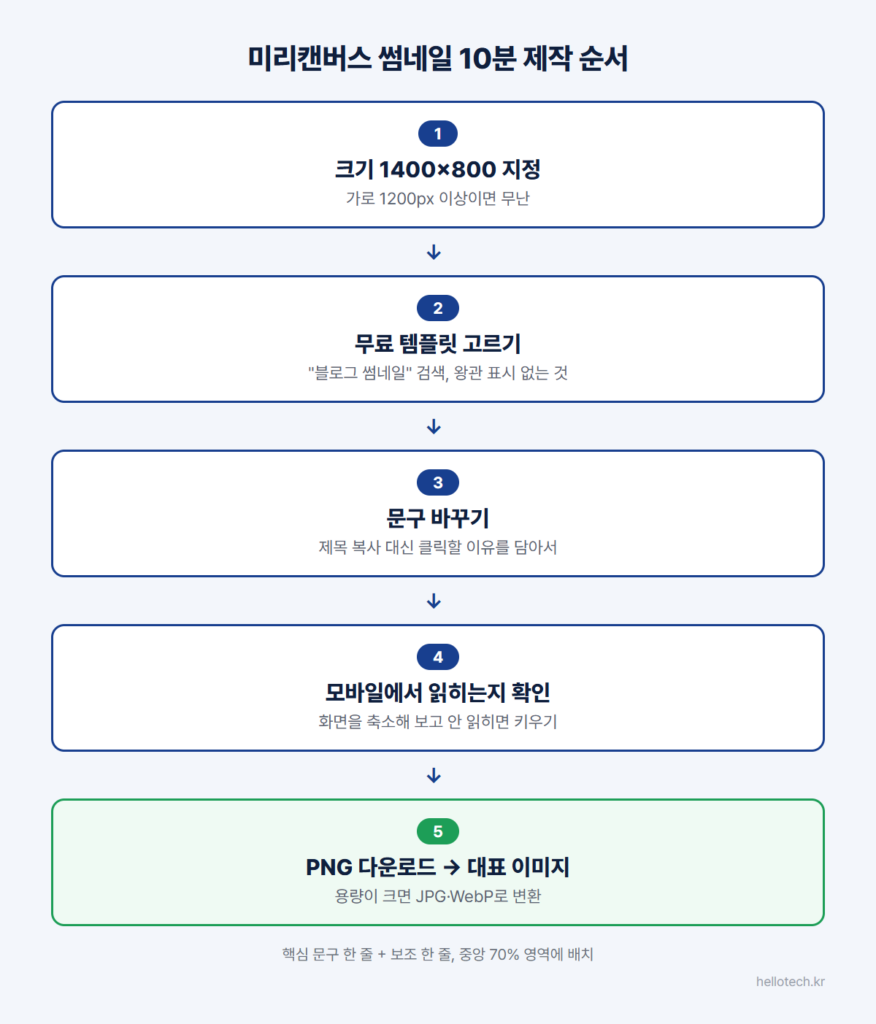
- miricanvas.com 접속 → 디자인 만들기에서 크기를 1400×800으로 지정합니다. 구글은 Discover 등에 큰 이미지를 쓰려면 가로 1200px 이상을 권장하므로, 가로 1200px 이상이면 무난합니다.
- 템플릿 검색창에 “블로그 썸네일”을 검색하고 왕관(유료) 표시가 없는 템플릿을 고릅니다.
- 문구를 바꿉니다. 제목 그대로가 아니라 클릭할 이유를 담아서 (예: “○○ 하는 법”보다 “○○ 3분 해결, 모르면 손해”).
- 모바일에서 잘 읽히는지 확인합니다. 화면을 축소해 보고 글자가 안 읽히면 더 키웁니다. 썸네일의 절반은 모바일 목록에서 소비됩니다.
- PNG로 다운로드해 대표 이미지로 설정합니다. 용량이 크면 JPG나 WebP로 바꿔 올리면 페이지 로딩이 가벼워집니다.
이 블로그의 실제 방식: AI에게 썸네일 공장 맡기기
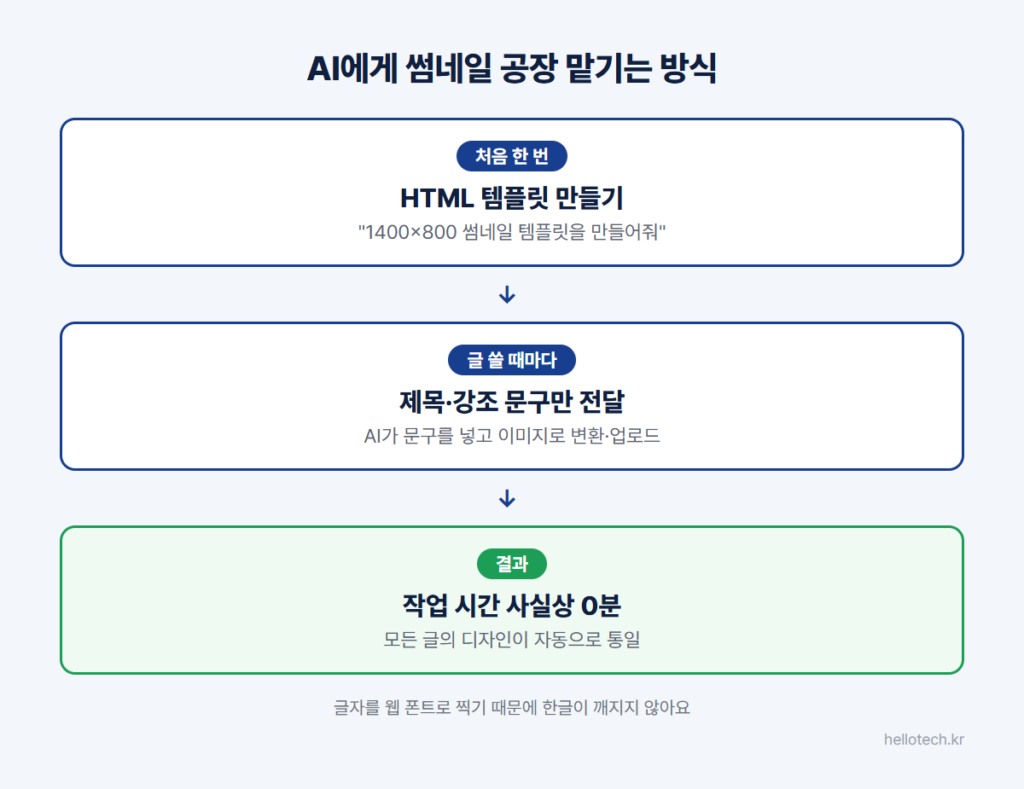
글이 쌓일수록 템플릿 편집도 반복 노동이 됩니다. 그래서 이 블로그는 썸네일 제작을 Claude Code에게 맡기고 있습니다. 원리는 간단합니다. 디자인을 웹페이지(HTML) 한 장으로 만들어 두고, AI가 글마다 문구만 바꿔 넣어 이미지로 렌더링하는 것입니다.
- 처음 한 번: “1400×800 썸네일 템플릿을 만들어줘. 남색 배경, 노란 강조 문구, 초록 버튼 모양”. 브랜드 디자인을 코드로 확정합니다.
- 글 쓸 때마다: “이 글 썸네일 만들어줘. 제목은 ○○, 강조 문구는 ○○”. AI가 문구를 끼워 넣고 이미지 파일로 변환해 블로그에 업로드까지 합니다.
- 결과: 글당 썸네일 작업 시간 사실상 0분, 모든 글의 디자인이 자동으로 통일됩니다.
디자인 감각이 없어도 “이런 느낌으로”라고 시키면 AI가 형태를 잡아주고, 마음에 들 때까지 말로 수정하면 됩니다. 글자를 이미지 생성 모델이 그리는 것이 아니라 웹 폰트로 찍기 때문에 한글이 깨지지 않는다는 점도 장점입니다. 이 자동화의 전체 맥락은 블로그 관리 자동화 후기에서, 설치 방법은 Claude Code 설치 가이드에서 다뤘습니다.
자주 하는 실수
| 실수 | 결과 | 대처 |
|---|---|---|
| 글자를 너무 많이 넣음 | 모바일 목록에서 안 읽힘 | 핵심 문구 한 줄 + 보조 한 줄 |
| 왕관(유료) 요소를 무료 계정으로 사용 | 워터마크 또는 라이선스 위반 | 무료 요소만 쓰거나 구독 |
| 가장자리에 글자 배치 | 공유 미리보기에서 잘림 | 중앙 70% 영역에 문구 배치 |
| 글마다 다른 스타일 | 블로그가 산만해 보임 | 색·폰트·배치 고정 |
저작권·라이선스 주의사항
- 미리캔버스·캔바: 무료 요소로 만든 결과물을 블로그에 쓰는 것은 일반적으로 허용되지만, 요소 자체를 재판매하거나 상표로 등록하는 것은 제한됩니다. 정확한 허용 범위는 각 서비스의 라이선스 약관을 확인하세요. 유료(왕관) 요소는 구독 없이 쓰면 안 됩니다.
- AI 생성 이미지: 서비스별 약관에 따라 상업적 이용 가능 여부가 다르므로 확인 후 사용하세요. 실존 인물·브랜드 로고가 연상되는 생성물은 피하는 것이 안전합니다.
- 어디서 가져온 이미지든: 출처 불명의 구글 이미지 검색 결과를 쓰는 것이 가장 위험합니다. 무료 스톡(Unsplash·Pexels)이나 직접 만든 이미지만 쓰는 원칙을 권합니다.
썸네일을 포함한 블로그 운영 전반의 AI 워크플로는 AI 블로그 1년 운영기에서 이어집니다.
블로그 썸네일 자주 묻는 질문
썸네일 크기는 몇으로 만드는 게 좋나요?
1200×630~1400×800 사이의 가로형이 무난합니다. 구글 검색 센터는 Discover에 큰 이미지를 노출하려면 가로 1200px 이상, 16:9 비율을 권장하고, max-image-preview:large 설정이 켜져 있어야 한다고 안내합니다. 워드프레스 대표 이미지로 설정하면 나머지 크기 조정은 테마가 처리합니다.
글마다 썸네일이 꼭 필요한가요?
필수는 아니지만 효과는 분명합니다. 목록·공유 화면에서 썸네일 있는 글이 눈에 띄고, 블로그 전체가 관리되고 있다는 인상을 줍니다. 부담된다면 완벽한 디자인보다 “통일된 형식으로 전 글에 있는 것”을 목표로 하세요. 통일감이 개별 퀄리티보다 중요합니다.
썸네일 문구는 어떻게 뽑나요?
제목의 복사가 아니라 클릭 이유를 압축합니다. 숫자(3분, 7가지), 손실 회피(모르면 손해), 대상 명시(초보자용) 중 하나를 넣으면 됩니다. AI에게 “이 글 썸네일 문구 5개 뽑아줘”라고 시켜 고르는 것도 빠른 방법입니다.
참고한 공식 자료
- Google 검색 센터: Google Discover: 큰 이미지 권장 크기(가로 1200px 이상), 16:9 비율
- 미리캔버스 요금제 페이지: 무료·Pro 요금제 제공 범위
- 캔바(Canva): 요금제와 콘텐츠 라이선스 약관
- OpenAI: ChatGPT 이미지 생성 모델 발표, 무료 요금제 한도
2026년 10월 기준 각 서비스 공식 페이지에서 확인한 무료 요금제 범위와 권장 이미지 크기입니다. 요금과 제공 범위는 서비스 정책에 따라 바뀔 수 있습니다.