
랜섬웨어는 PC만이 아니라 PC에 연결된 NAS 공유 폴더까지 암호화합니다. 시놀로지의 Snapshot Replication으로 스냅샷을 매시간 찍도록 설정해 두면, 감염되더라도 폴더 전체를 1시간 전 상태로 몇 분 만에 되돌릴 수 있습니다. 설정은 10분이면 끝나고, 변경된 부분만 기록하므로 용량 부담도 생각보다 작습니다.
스냅샷이 랜섬웨어에 강한 이유
스냅샷은 특정 시점의 공유 폴더 상태를 기록해 두는 기능입니다. 파일을 통째로 복사하는 백업과 달리 이전 시점과 달라진 블록만 기록하므로 자주 찍어도 부담이 작고, 스냅샷은 읽기 전용으로 보존됩니다. 랜섬웨어가 원본 파일을 암호화해도 스냅샷 안의 이전 버전은 그대로 남아 있어, 감염 직전 시점으로 폴더를 되돌리면 됩니다.
단, 공유 폴더 스냅샷은 Btrfs 파일 시스템 볼륨에서만 지원됩니다. 저장소 관리자 → 저장소에서 볼륨을 눌러 파일 시스템이 Btrfs인지 먼저 확인하세요. ext4 볼륨이라면 데이터를 옮기고 볼륨을 다시 만들어야 합니다.
설정 1. 패키지 설치와 스케줄 만들기
- 패키지 센터에서 Snapshot Replication을 검색해 설치합니다.
- 앱을 열고 왼쪽 스냅샷 메뉴에서 보호할 공유 폴더를 선택한 뒤 설정을 누릅니다.
- 예약 탭에서 “스냅샷 예약 활성화”에 체크합니다.
- 주기를 정합니다. 문서·사진처럼 수시로 바뀌는 폴더는 매시간, 잘 안 바뀌는 폴더는 매일 1회면 충분합니다. 시놀로지 사양상 최소 간격은 5분까지 줄일 수 있습니다.
- 같은 창의 보존 탭으로 넘어가 아래 보존 정책을 정하고 확인을 누릅니다.
설정 2. 보존 정책 (용량 관리의 핵심)
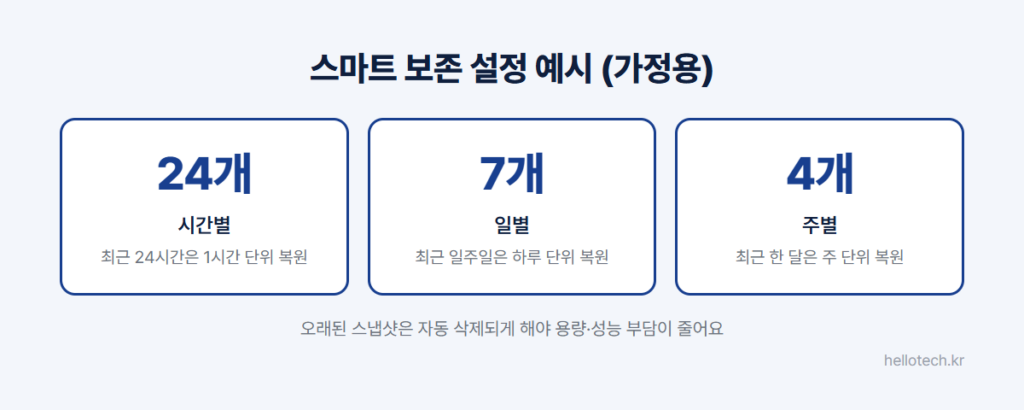
스냅샷을 무한정 쌓으면 용량과 성능에 부담이 되므로 오래된 것은 자동 삭제되게 합니다. 보존 방식은 “최신 스냅샷 N개 유지”, “일정 기간의 스냅샷 모두 유지”, 그리고 시간·일·주 단위로 나눠 남기는 스마트 보존(Smart Retention)이 있습니다. 가정용이라면 스마트 보존을 아래처럼 쓰는 것이 무난합니다. 공유 폴더당 스냅샷 최대 개수는 1,024개(모델에 따라 다름)입니다.
| 보존 규칙 예시 | 내용 | 효과 |
|---|---|---|
| 시간별 24개 | 최근 24시간은 1시간 단위 복원 | 당일 사고 정밀 대응 |
| 일별 7개 | 최근 일주일은 하루 단위 복원 | 뒤늦게 발견한 감염 대응 |
| 주별 4개 | 최근 한 달은 주 단위 복원 | 장기 보존, 용량 절약 |
설정 3. 불변 스냅샷 켜기 (지원 모델)
DSM 7.2부터 지원 모델에서는 불변(Immutable) 스냅샷을 쓸 수 있습니다. 보호 기간을 정해 두면 그 기간 동안은 관리자 계정으로도 스냅샷을 지우거나 바꿀 수 없어, 관리자 계정을 탈취당한 경우에도 복원 지점이 남습니다. 스냅샷 설정 창에서 불변 스냅샷 항목이 보이면 지원 모델입니다. 보호 기간 중에는 공간을 되찾을 수 없으니 기간은 7~14일 정도로 짧게 시작하는 편이 안전합니다.
실전, 감염된 폴더를 복원하는 절차
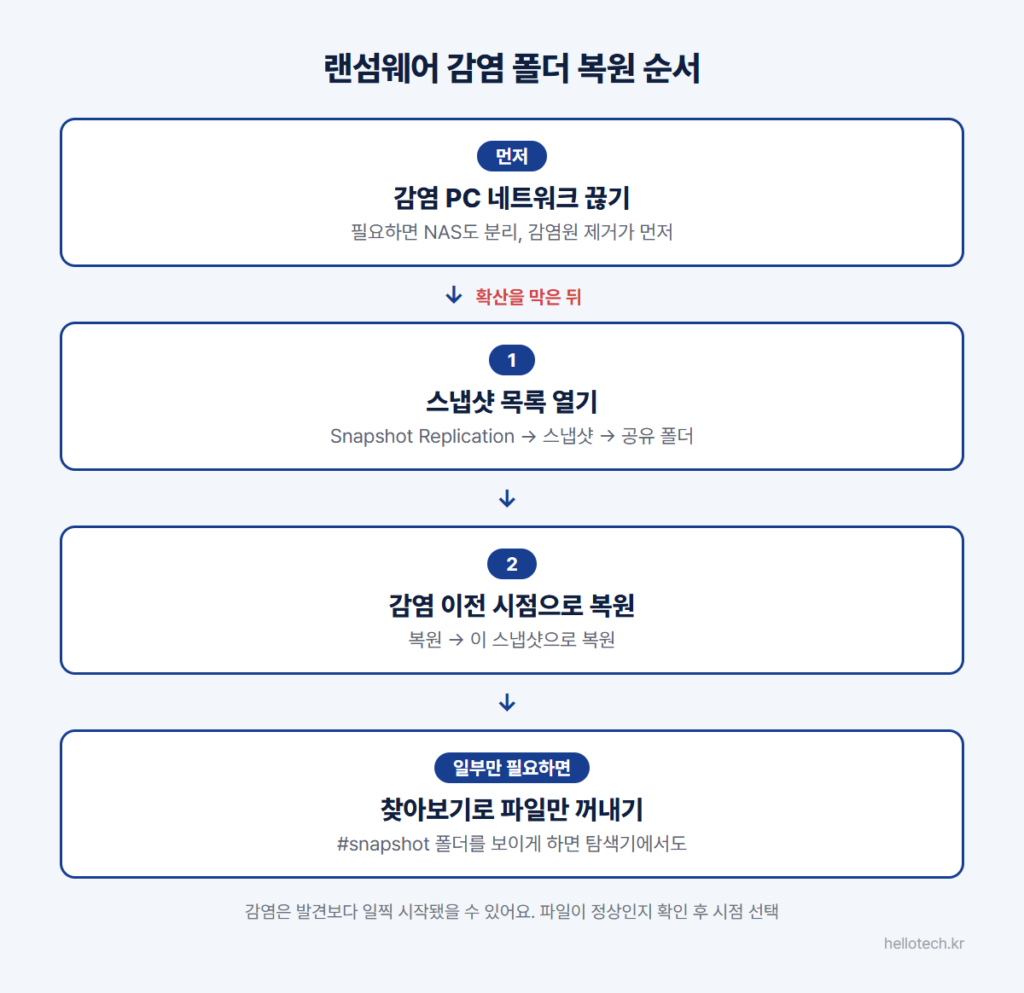
- 감염이 의심되면 먼저 감염된 PC의 네트워크를 끊고, 필요하면 NAS도 네트워크에서 분리해 확산을 막습니다. PC 쪽 감염원을 제거하지 않고 복원하면 다시 암호화됩니다.
- Snapshot Replication → 스냅샷 → 해당 공유 폴더를 선택하고 스냅샷 목록을 엽니다.
- 감염 이전 시점의 스냅샷을 골라 복원 → 이 스냅샷으로 복원을 실행합니다. 복원 전에 현재 상태를 스냅샷으로 한 번 더 찍어 두는 옵션이 나오면 체크해 두세요.
- 파일 몇 개만 필요하면 폴더 전체 복원 대신 스냅샷을 찾아보기로 열어 해당 파일만 꺼냅니다. 공유 폴더 설정에서 스냅샷 폴더(#snapshot)를 보이게 해 두면 파일 스테이션이나 윈도우 탐색기에서도 이전 버전을 바로 열 수 있습니다.
자주 하는 실수
- 스냅샷만 믿고 백업 생략: 스냅샷은 같은 NAS 안에 있어 디스크 고장·도난·화재에는 함께 사라집니다.
- 보존 정책 없이 매시간 예약: 스냅샷이 계속 쌓여 볼륨이 가득 차고, 나중에 한꺼번에 지우면 성능이 떨어질 수 있습니다.
- 복원 시점을 너무 늦게 고르기: 감염은 발견 시점보다 일찍 시작됐을 수 있습니다. 찾아보기로 파일이 정상인지 확인한 뒤 시점을 정합니다.
스냅샷은 백업이 아니다, 3-2-1 원칙
그래서 스냅샷과 별도로 Hyper Backup으로 외장 하드나 클라우드에 진짜 백업을 병행해야 합니다. 데이터는 3벌, 저장 매체는 2종류, 그중 1벌은 다른 장소에 두는 것이 3-2-1 원칙입니다. 외부에서 NAS에 접속하며 쓰는 환경이라면 외부접속 설정 글과 NAS 초기 보안 설정 7가지도 함께 점검하세요. 공격 자체를 줄이는 것이 최선의 방어입니다.
시놀로지 스냅샷 자주 묻는 질문
스냅샷이 용량을 얼마나 차지하나요?
이전 스냅샷과 달라진 부분만 차지합니다. 파일 변경이 적은 폴더라면 수십 개를 보관해도 부담이 크지 않습니다. 반대로 대용량 파일을 자주 지우고 새로 쓰는 폴더(다운로드, 영상 편집 작업 폴더 등)는 변경량이 커서 스냅샷 대상에서 빼는 것이 좋습니다.
랜섬웨어가 스냅샷까지 지울 수는 없나요?
PC에서 공유 폴더 파일을 암호화하는 방식으로는 스냅샷을 건드리지 못합니다. 하지만 관리자 계정을 탈취당하면 DSM에서 스냅샷을 삭제할 수 있습니다. 그래서 관리자 계정 보호(2단계 인증, 기본 admin 비활성화)가 전제 조건이고, 지원 모델이라면 불변 스냅샷, 아니라면 외부 백업으로 이중 방어하는 것이 안전합니다.
Hyper Backup이 있는데 스냅샷도 꼭 필요한가요?
역할이 다릅니다. 스냅샷은 촘촘한 복원 지점으로 사고 직후 빠르게 되돌리는 용도이고, Hyper Backup은 장비 자체를 잃었을 때를 대비하는 최후의 보루입니다. 스냅샷(빠른 복원)과 Hyper Backup(재해 대비)을 함께 쓰는 것이 가정용 NAS의 기본 구성입니다.
참고한 공식 자료
- Synology DSM 7.2 Snapshot Replication 사양: 보존 방식(스마트 보존 등), 최소 예약 간격, 스냅샷 최대 개수
- Synology DSM 7.2 소개: 불변 스냅샷 도입
- Synology 지식 센터: Snapshot Replication 도움말, Hyper Backup 도움말
2026년 10월 기준, DSM 7.2~7.3의 Snapshot Replication 메뉴로 정리했습니다. 불변 스냅샷 지원 여부와 메뉴 이름은 모델·버전에 따라 다를 수 있습니다.